El módulo de Admisiones requiere adquisición previa, pero no requiere instalación manual. Al contar con Xhendra, la ampliación de esta función se integrará de forma automática.
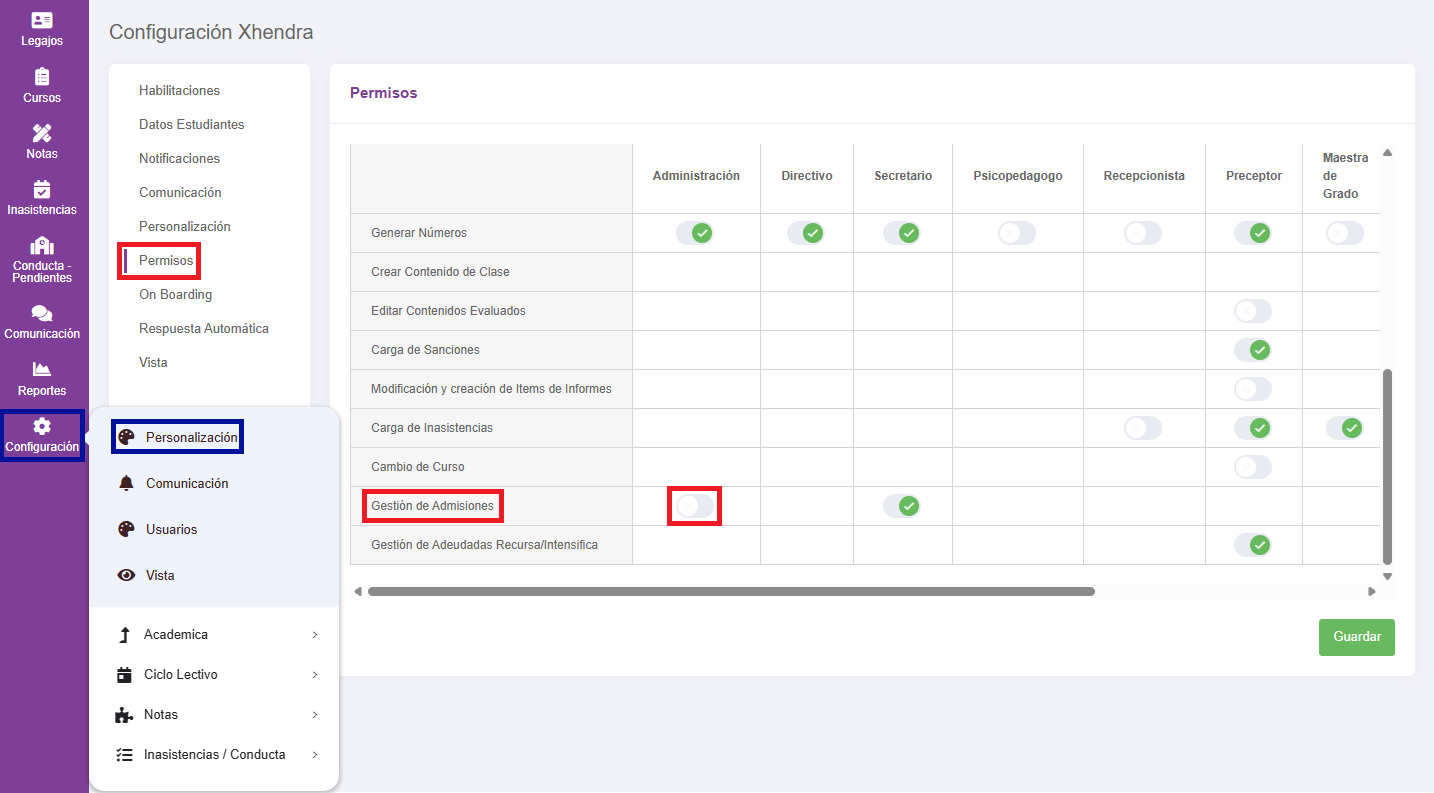
El acceso inicial está reservado para los cargos Directivos y Secretarios, quienes posteriormente podrán delegar y autorizar los permisos correspondientes al personal de Administración
Al ir por le Configuraciones – Personalización – Permiso.
La metodología de Admisiones permitirá diseñar formularios personalizados en base a las funciones y necesidades específicas del colegio.
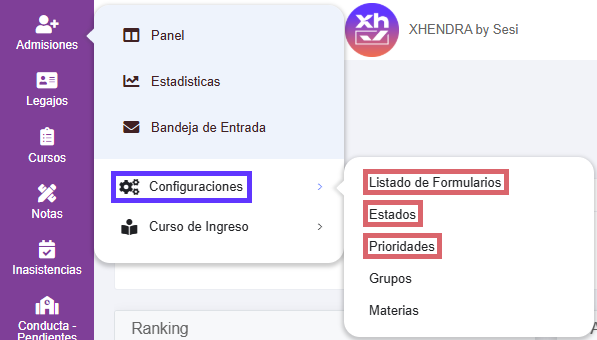
Para comenzar con la configuración, los primeros pasos son: Listado de Formularios, Estados y Prioridades.
ESTADOS
La creación de los estados nos sirve para saber en que paso del proceso de Admisión está cada Aspirante y además para poder centralizar el trabajo sólo desde el PANEL, haciendo que cada vez que se cambia de estado a un Aspirante, el sistema SÓLO hace todo el resto del trabajo según lo que se haya configurado en cada uno de los estados.
Aquí debemos crear cada Estado, empezando con el NOMBRE, (crear cada uno pensando en los pasos que realiza en este proceso la Institución), y luego dentro de todas las opciones, ir seleccionando para cada Estado, lo que necesitamos que cada uno realice para que, al momento de cambiarlo a un Aspirante, (además de informarnos en que paso esta) que el sistema haga el trabajo por nosotros con sólo pasar al Aspirante al siguiente paso.
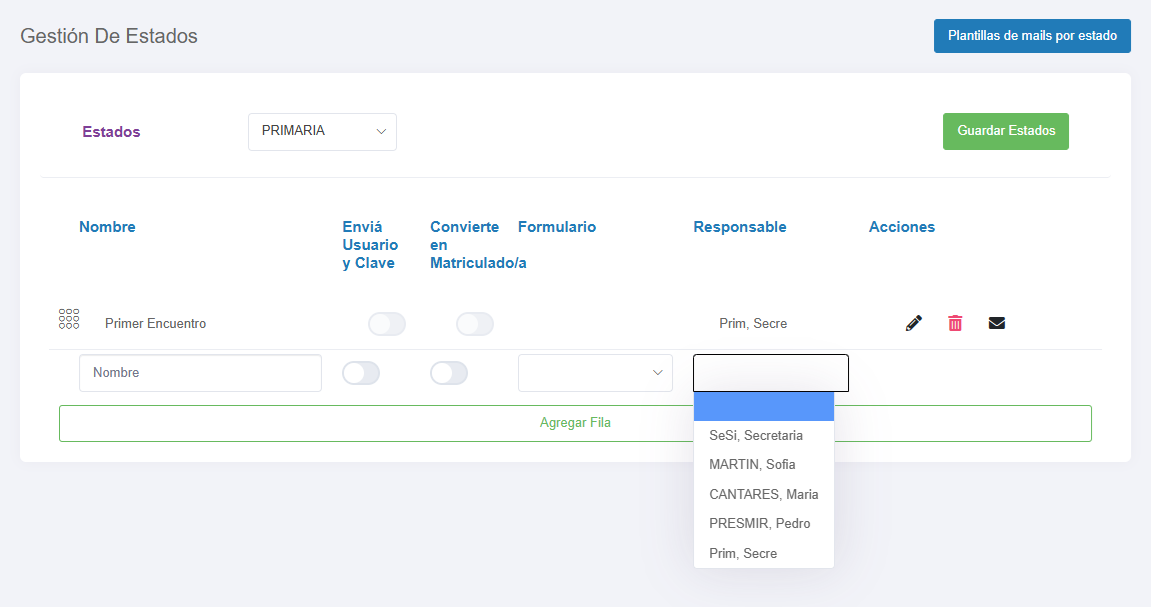
- Envía Usuario y Clave : Si deseamos que envíe a los padres usuario y contraseña para que se logueen en Xhendra (aunque aún no sean alumnos en la Institución).
- Convertir en Matriculado»: este utilizado mayoritariamente para el último paso, para cuando la Institución ya ha dado el ok para que el Aspirante ingrese como Alumno/na. Lo que hace es que pase a estar Matriculado para ingresar al siguiente año a la Institución.
- Formulario: Debemos aquí seleccionar (dentro de los Formularios que hayamos hecho) el que deseamos que se envíe a los Padres del Aspirante para este paso; el formulario asociado se envía al cambiar el Estado.
- Responsable»: debemos aquí seleccionar a la o las personas de nuestro Staff que deseamos que estén informadas que el Aspirante cambió a este estado en particular por si deben interactuar en esta parte del proceso.
- «Sobre»- «Crear plantilla de Mail»: Se puede redactar una plantilla que va a enviarse automáticamente a los Padres al cambiar a ESE estado al Aspirante, para informarles lo que la Institución necesite en ese paso en particular.
RECORDAR: Guardar los Estados configurados antes de salir de la pantalla.
LISTADOS DE FORMULARIOS
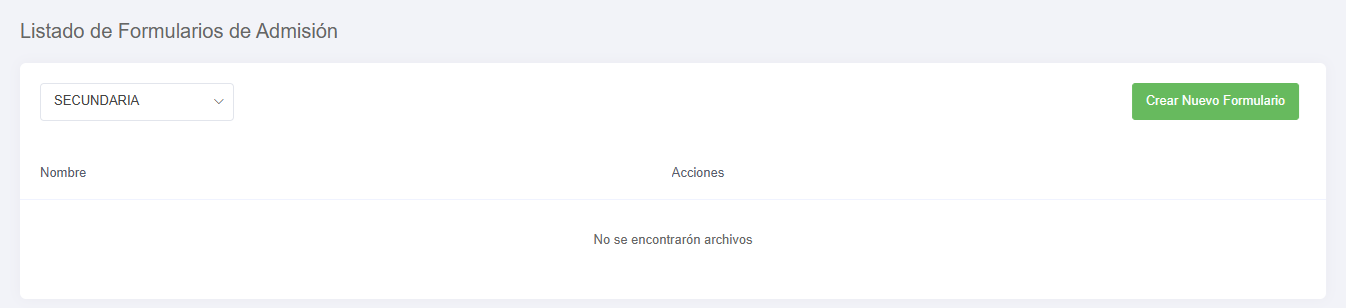
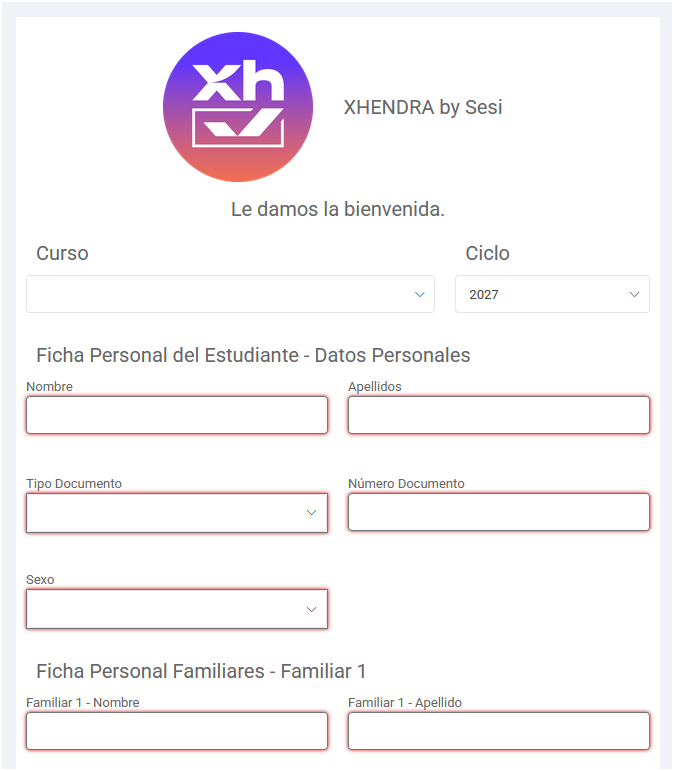
Al ingresar, el panel se mostrará vacío. El primer paso consiste en hacer clic en el botón «Crear nuevo formulario» para iniciar la configuración.
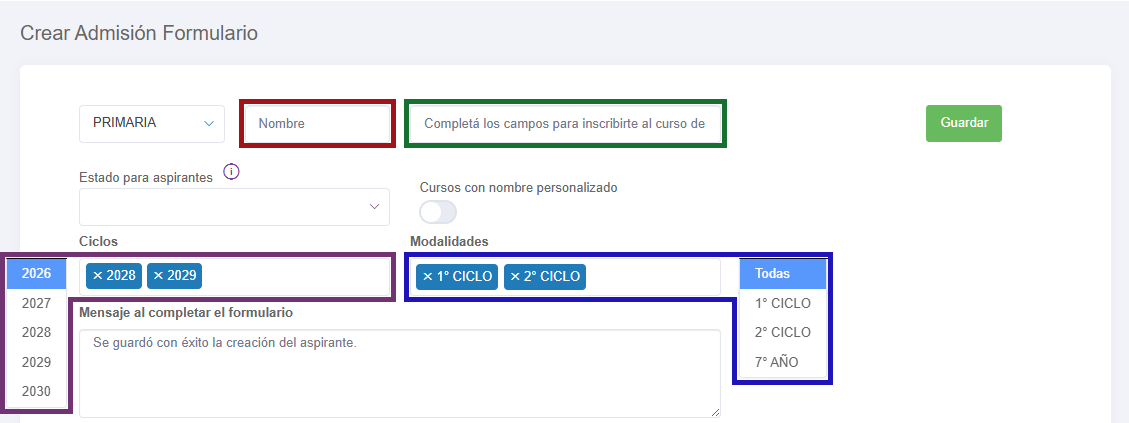
Al ingresar se podrá seleccionar la sección (solo para aquellos que tengan más de una) y colocar el Nombre, Completa los campos para inscribirte al curso de ingreso este campo funciona como un subtítulo en la vista del formulario. Indicar también en que Ciclo serán las inscripciones.
Seleccionando la modalidad, al momento de la inscripción se relacionarán a los cursos correspondientes de las mismas. En el desplegable tendrán las opciones de seleccionar una modalidad en particular o Todos.
El cuadro de “Mensaje al completar el formulario” nos permitirá crear un mensaje que le llegará al usuario luego de completar el formulario.
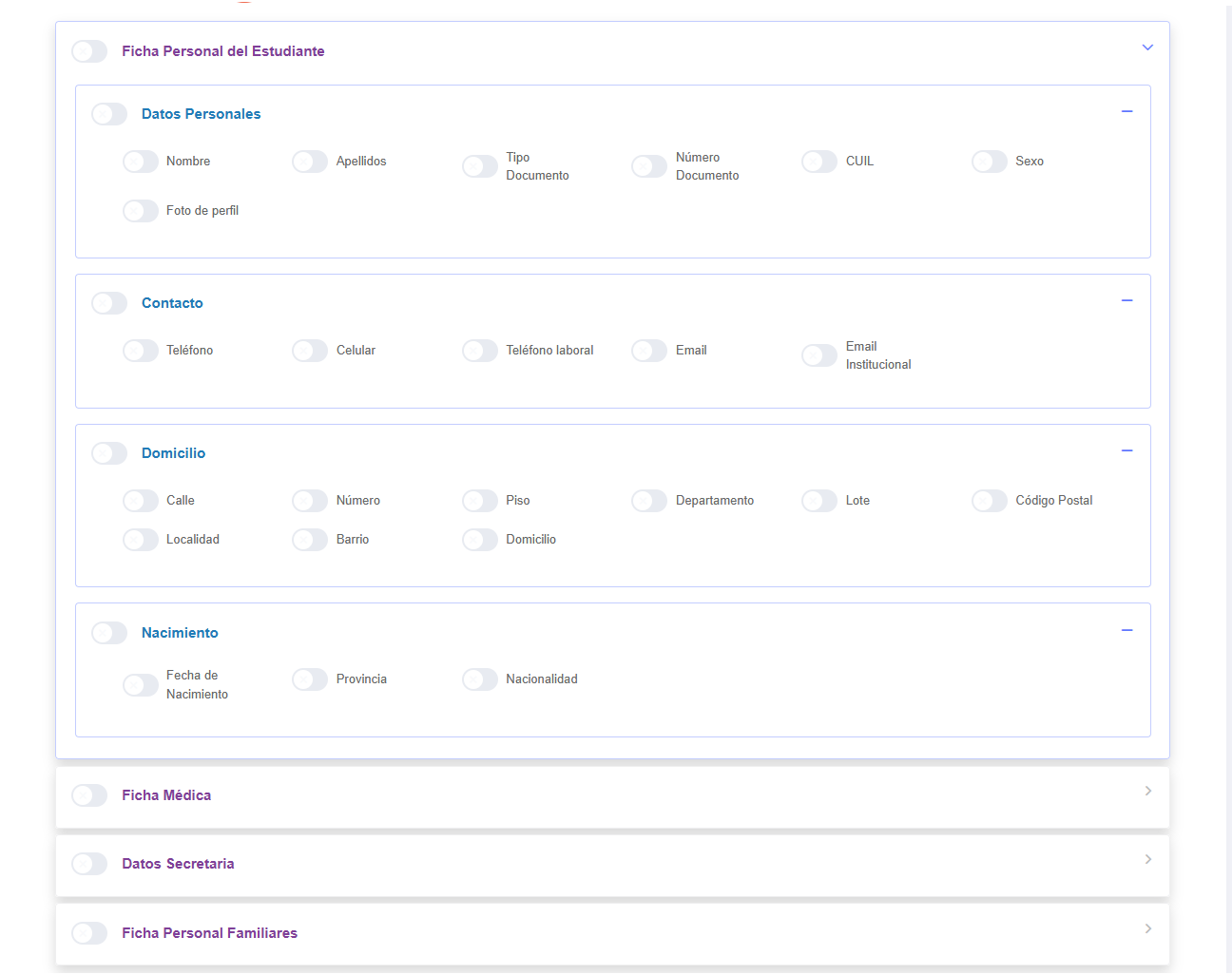
Luego debemos seleccionar qué información solicitamos del aspirante.
En la opción de Ficha Personal del Estudiante, se podrán tildar las opciones como Nombre Apellido, Número de Documento y hasta una foto de Perfil. Las opciones tildadas serán campos obligatorios.
Importante: Por ser este el primer formulario que uno envíe, no significa que se debe tildar todas las opciones, se puede indicar la información concreta a lo largo del pasaje de los distintos formularios.
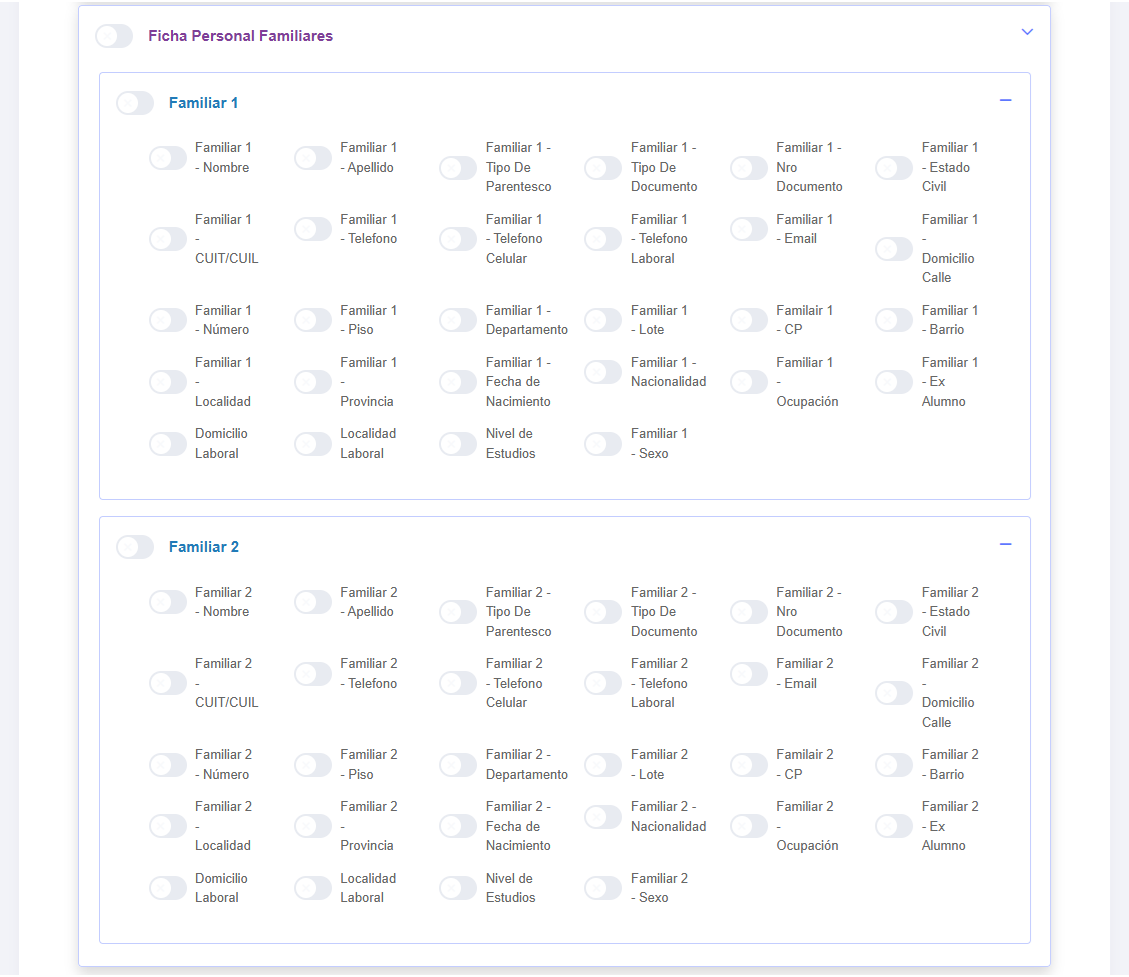
Al bajar veremos las opciones de Ficha Personal Familiares, en la cual también se debe tildar las opciones de información que solicitaremos. Así con los datos del aspirante, recordar que aquellas opciones tildadas serán campos obligatorios en el formulario.
A excepción del Familiar 2.
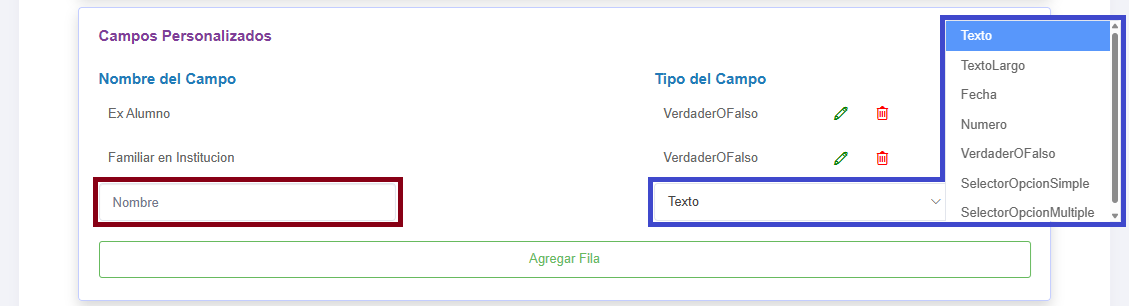
CAMPOS PERSONALIZADOS.
Nos permite crear preguntas personalizadas, en aquellos casos de requerir información específica.
Un ejemplo: Tiene Familiar en la Institución, Exalumnos o Hijo de personal del Instituto. Esta opción le permitirá tenerlos en cuenta también para las prioridades. Se completará el nombre del campo y como lo completara. Al hacer clic en Agregar fila pueden cargar más campos.
EVENTOS REPETIDOS
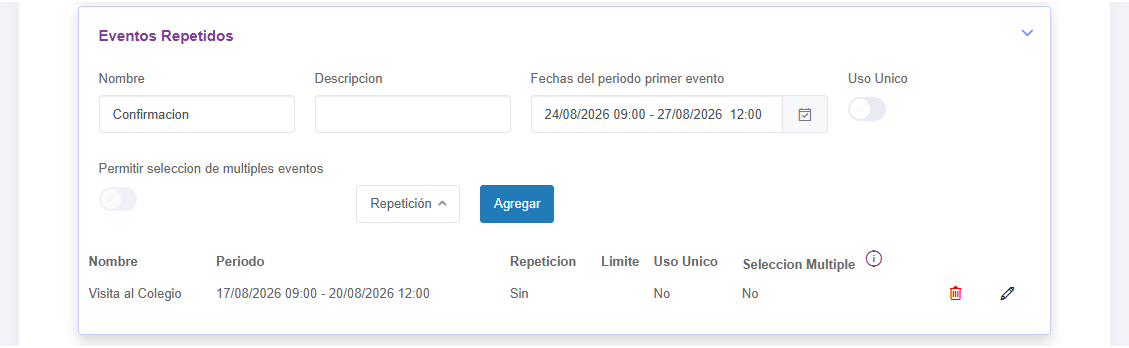
Sirve para crear dentro de un formulario opciones de elección de fechas (por ejemplo para visitas al colegio), para que los familiares puedan elegir.
Se puede realizar de uso único, lo cual significa: una vez seleccionada por un aspirante esta fecha se anula para el resto de los aspirantes que ingresen a este formulario.
Se debe completar Nombre, Descripción y seleccionar las fechas, si es de “Uso único” y por último “Permitir selección de múltiples eventos”
LINEA DE FIRMAS
Habilitando esta opción le permite que los padres al completar y enviar el formulario, puedan descargar el mismo para poder firmarlo.

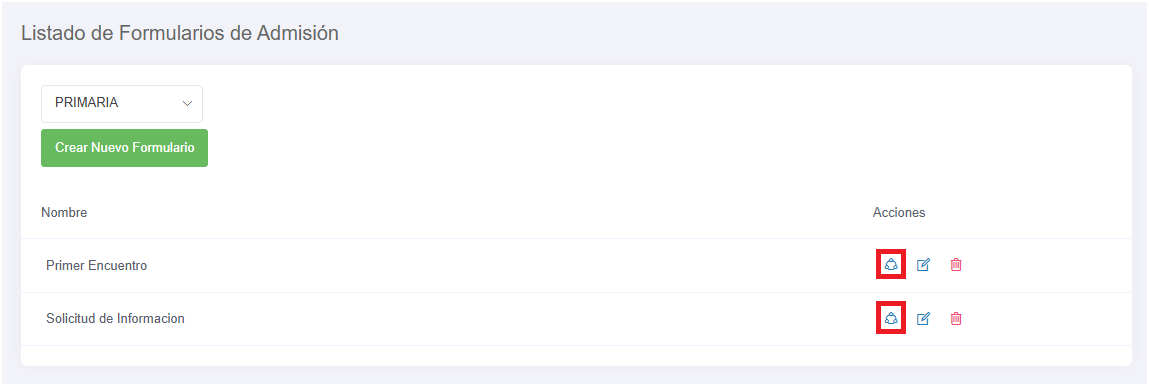
Una vez finalizada la configuración del mismo podemos ingresar nuevamente a formularios y la pantalla que se completará.
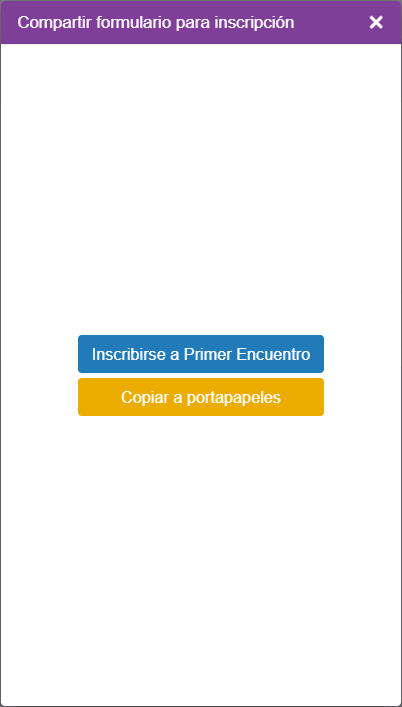
Haciendo clic en el primer botón de acción, nos abrirá una venta para copiar el link o hacer la inscripción de forma manual.
PRIORIDADES
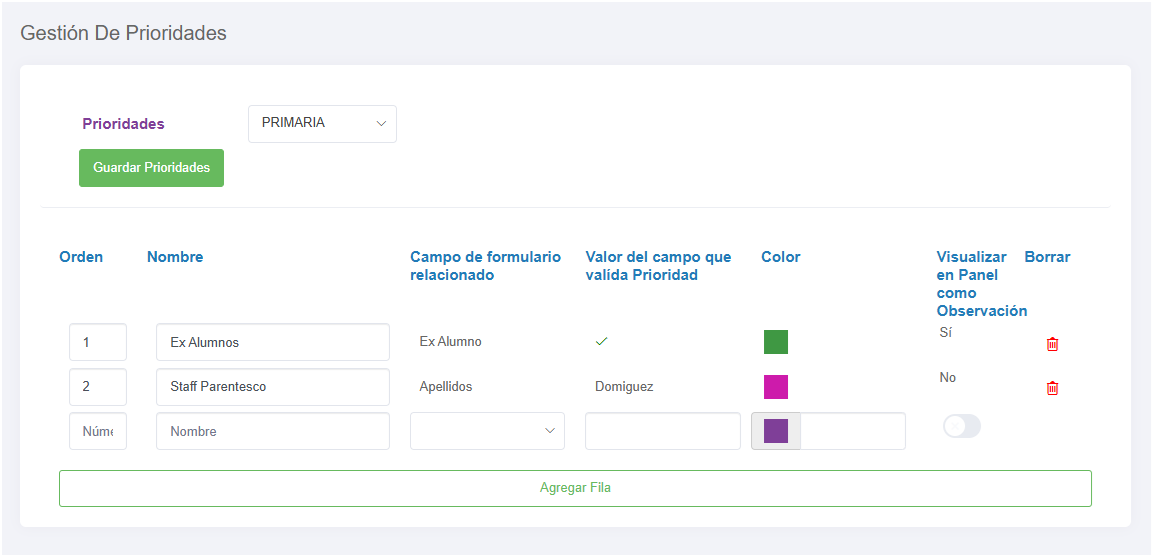
Sirven para poder identificar a los aspirantes inscriptos con mayor preferencia para poder ingresar a la Institución.
Estos filtros son personalizados por cada institución. Los ejemplos como Ex Alumnos, Familiar del personal, si ya pertenece hermano en el instituto, a medida que sean necesarios más prioridades se Agregan a la fila. Siempre recordar Guardar antes de salir.
PANEL
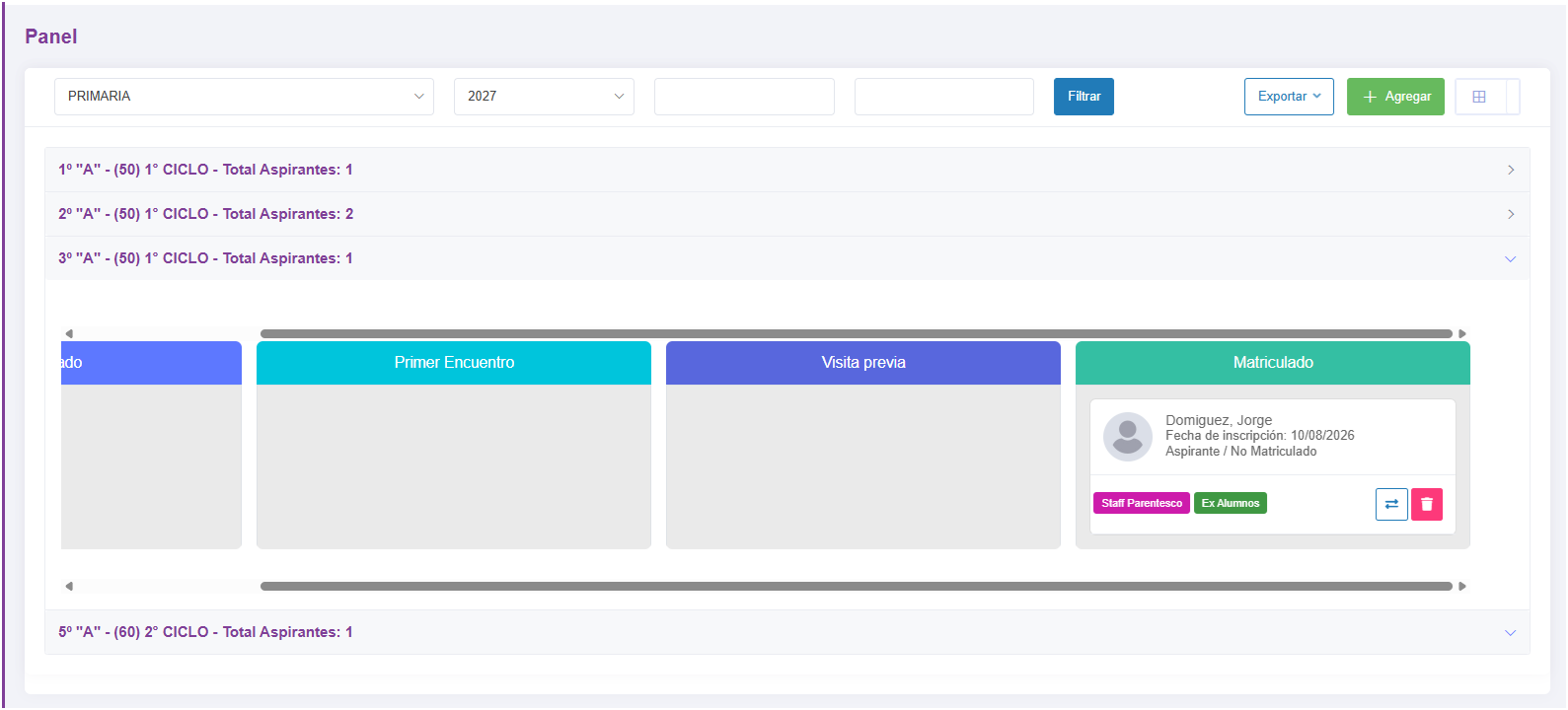
Luego de realizar las configuraciones y la creación de los distintos formularios, esta opción del menú es la que nos permitirá ver a los aspirantes que completen los mismos. A su vez centralizar todo el trabajo del proceso de Admisiones desde esta pantalla.
Con sólo cambiar de Estado a los aspirantes que vayan llegando al panel, vamos a poder hacer que el sistema trabaje por nosotros, por la configuración hecha previamente
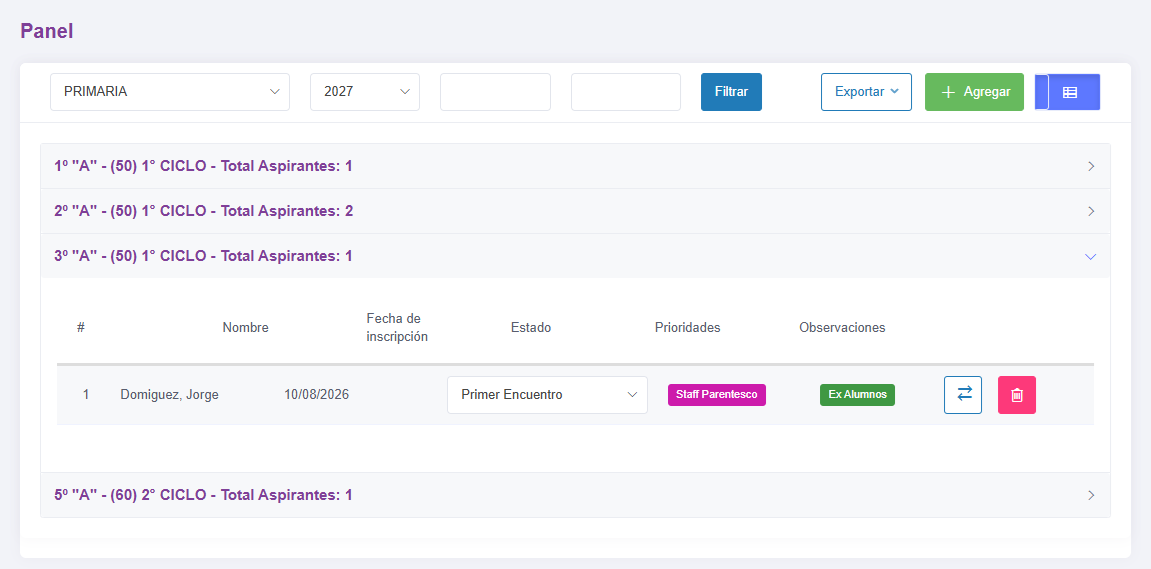
Se pueden realizar la filtración con los cursos, estados y/o prioridades.
Luego de cada una se puede exportar tanto en Excel, tabla, Aspirante para recolectar la información de los mismos. y por último eventos para poder tener la información concreta en aquellos casos de completar e indicar la visitas.
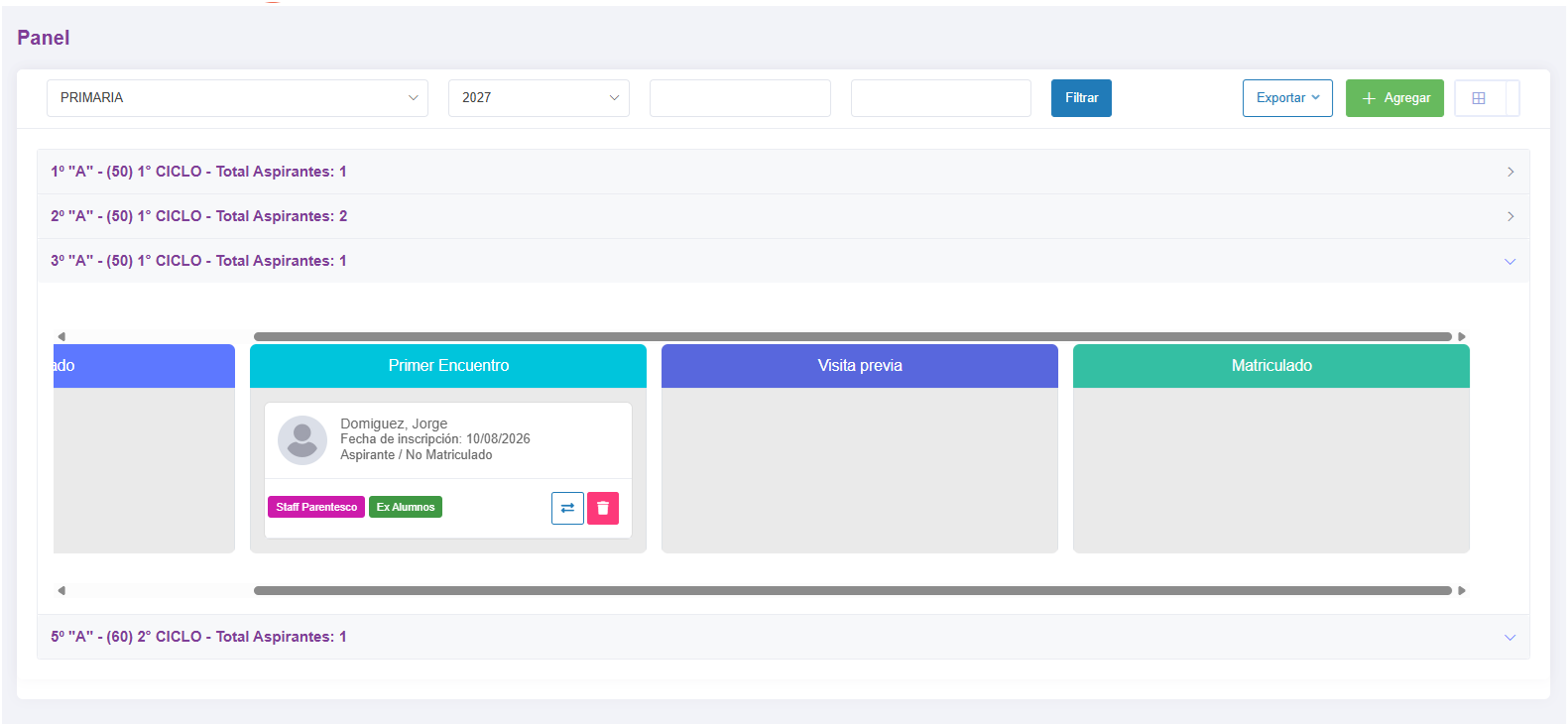
Se puede visualizar los aspirantes para poder modificar con sólo arrastrar a alumno de un estado a otro.
En este caso se pasa al aspirante del Primer Encuentro a Matriculado.
Estadísticas
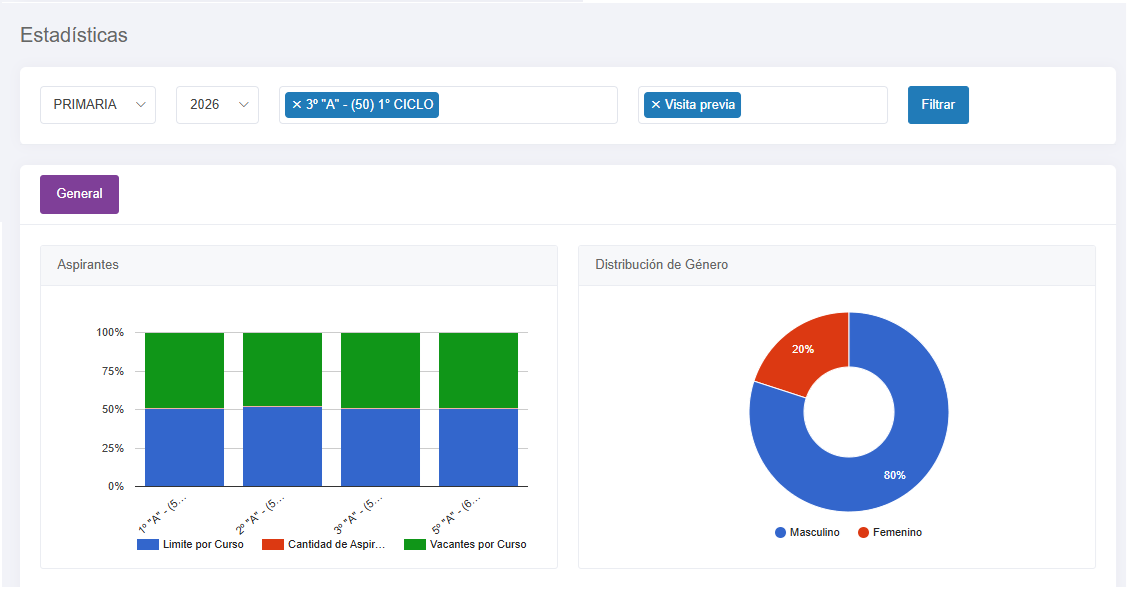
Dentro de Admisiones también tenemos Estadísticas que te permiten hacer un análisis de toda la información que vaya llegando en el proceso de Admisión, para que puedas sacar conclusiones y tomar decisiones al respecto.
Dentro de las Estadísticas puedes filtrar la información por Curso y/o Estados y ver el Límite por curso de cada uno, la distribución de género, de estados, la lectura de la Progresión de Solicitudes, el porcentaje de prioridades elegidas y lo más importante el «Gráfico de Estados – Embudo» donde se puede leer en qué parte del período de admisiones fallo nuestro proceso.