Instalacion de Aplicación
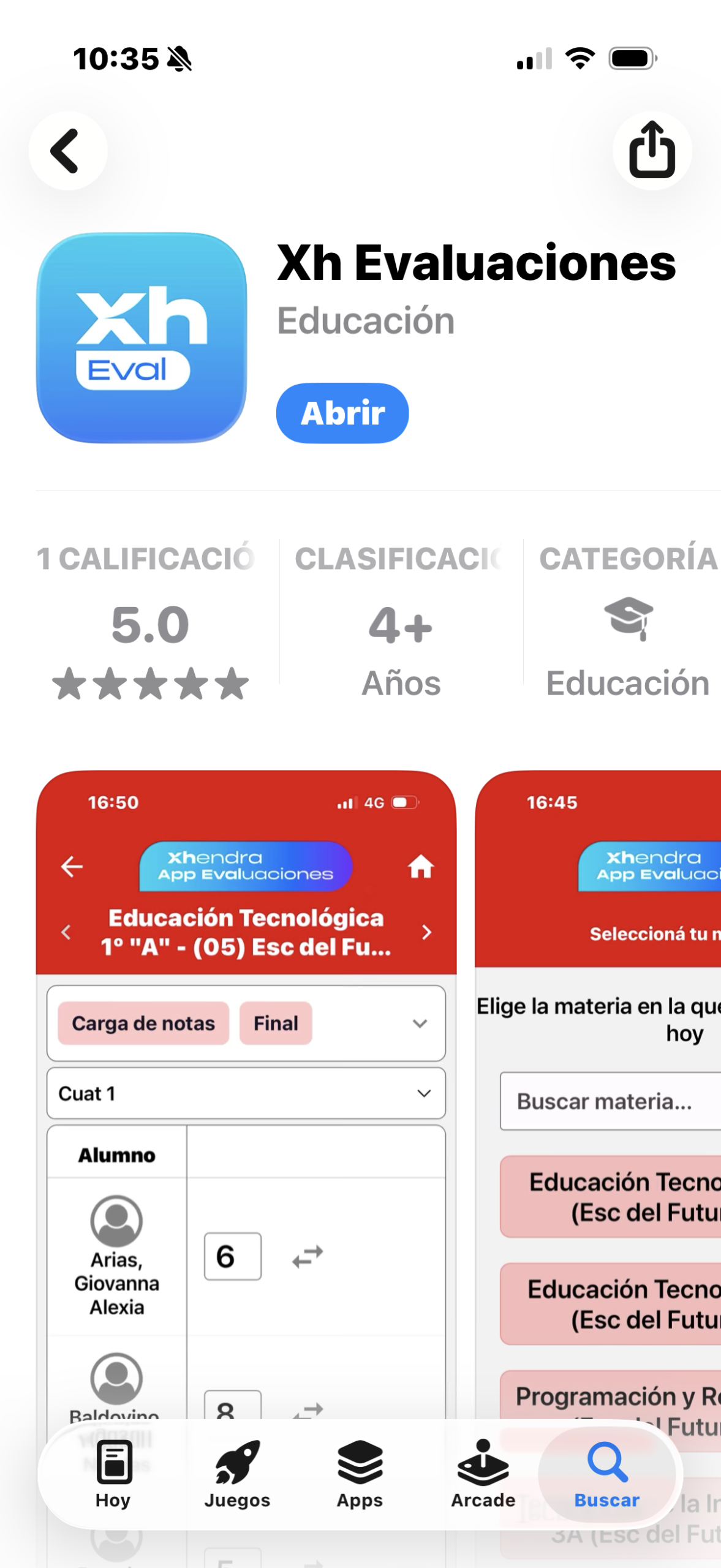
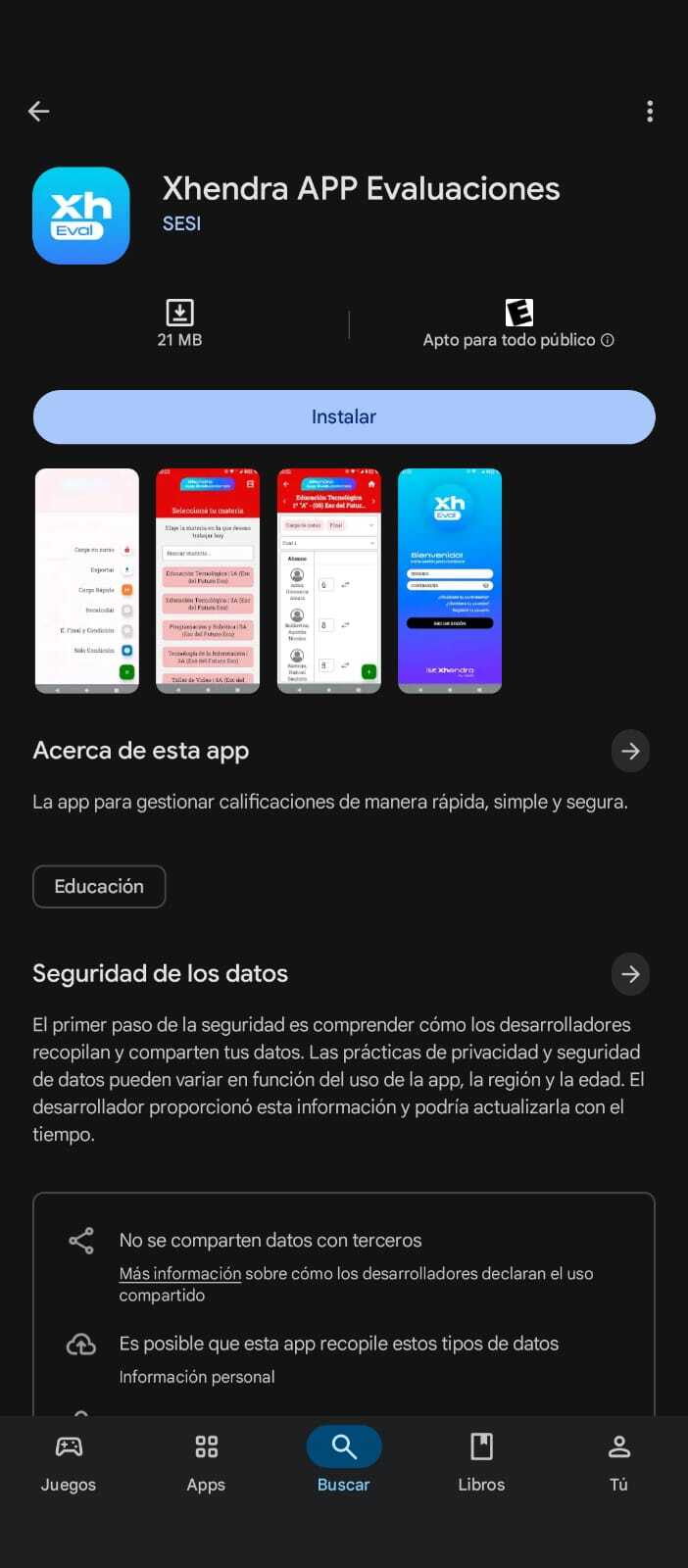
Al ingresar a Play Store o App Store, buscarán la aplicación Xhendra Evaluaciones. Se visualizará de la siguiente manera para poder descargarla.
Luego de la instalación este será el ícono de la aplicación:

Recordatorio, esta aplicación es para los Docentes que tengan materias asignadas.
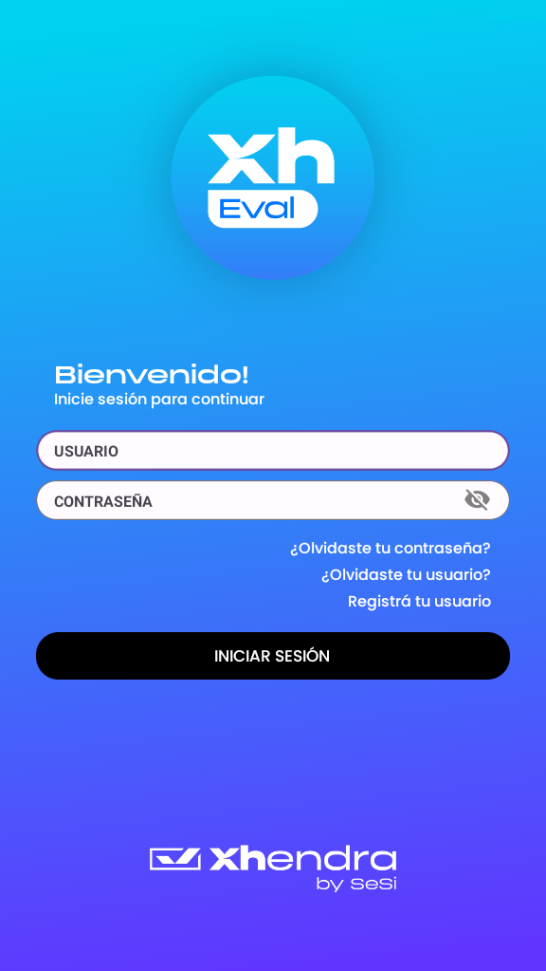
Al ingresar en la App veremos para ingresar con nuestro Usuario y Contraseña
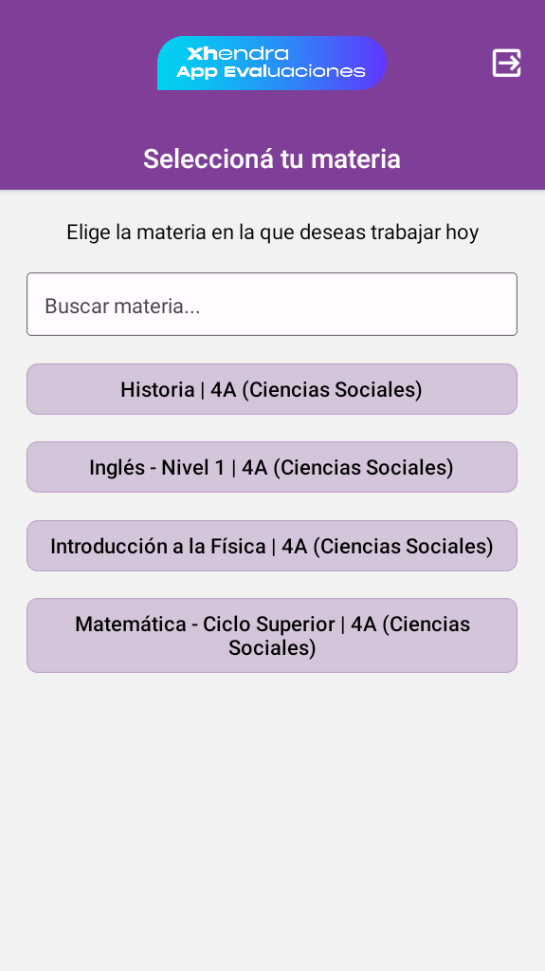
Luego de ingresar se verá una lista de las materias que tengamos asignados. El siguiente ejemplo es con un docente de Secundaria.
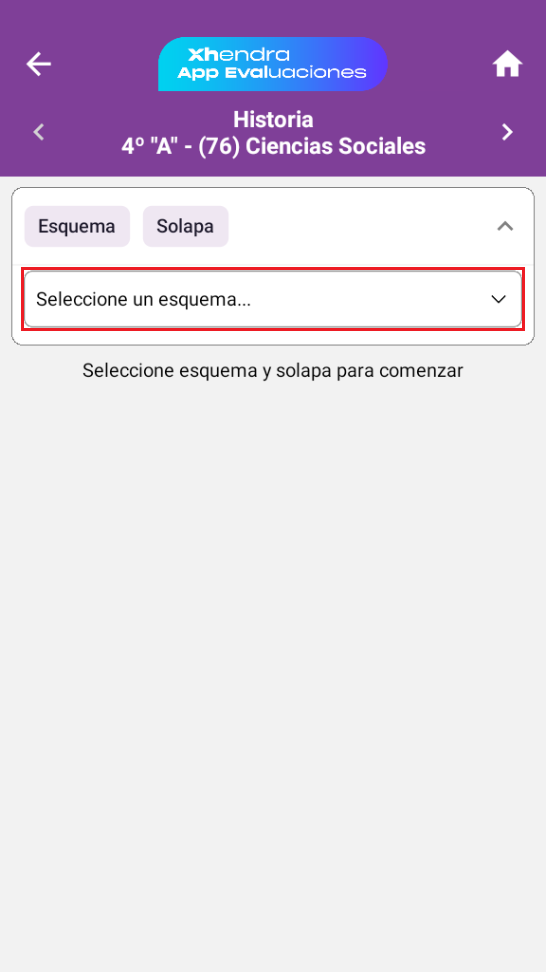
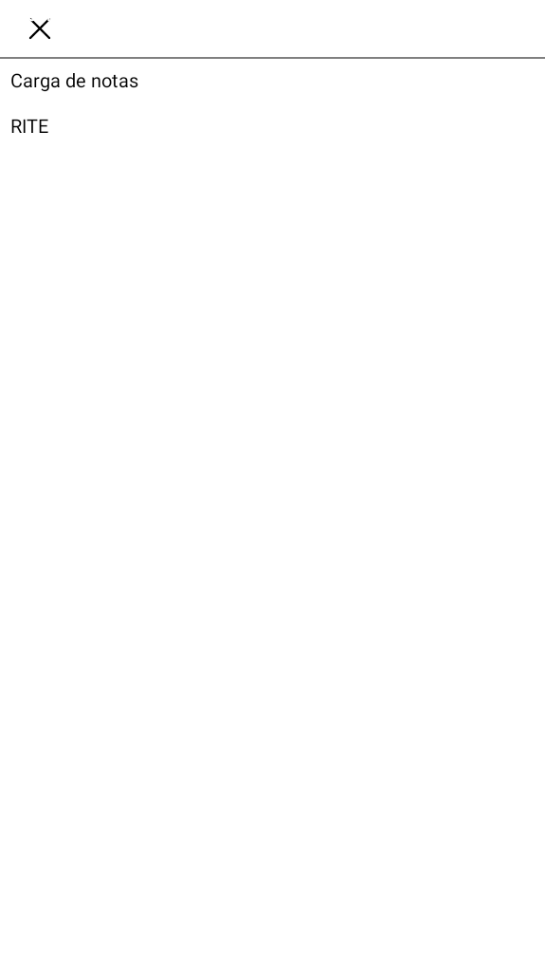
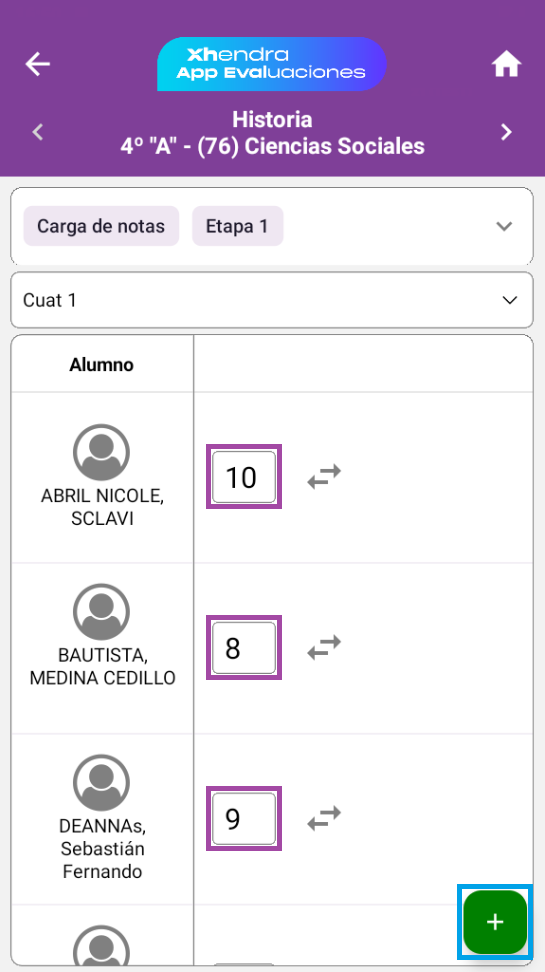
Seleccionando una materia se ingresará a la carga de notas. Aquí se podrán cargar las notas numéricas y alfabéticas, dependiendo de cómo sea la carga. En aquellos casos donde tengan más de un formato asignado se deben indicar.
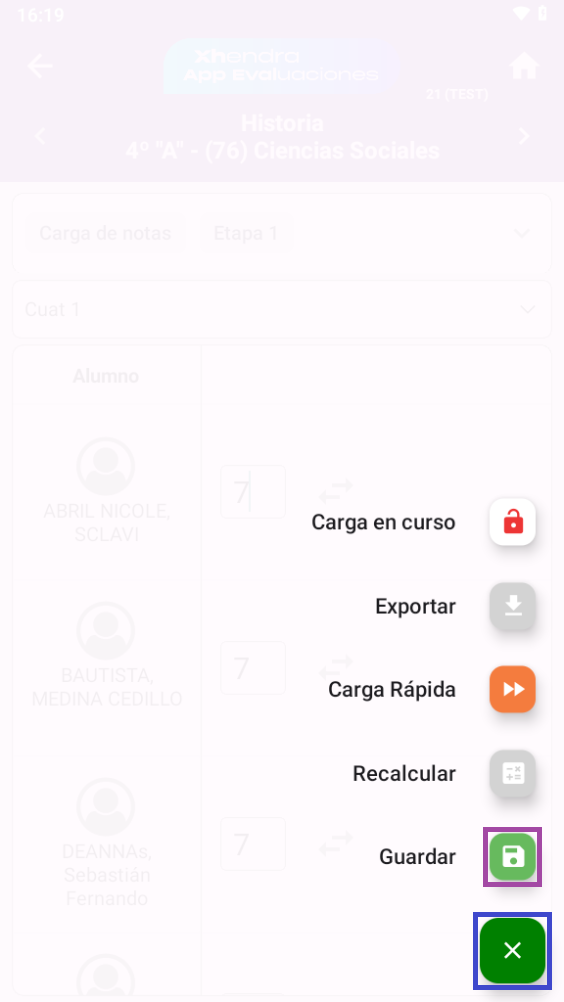
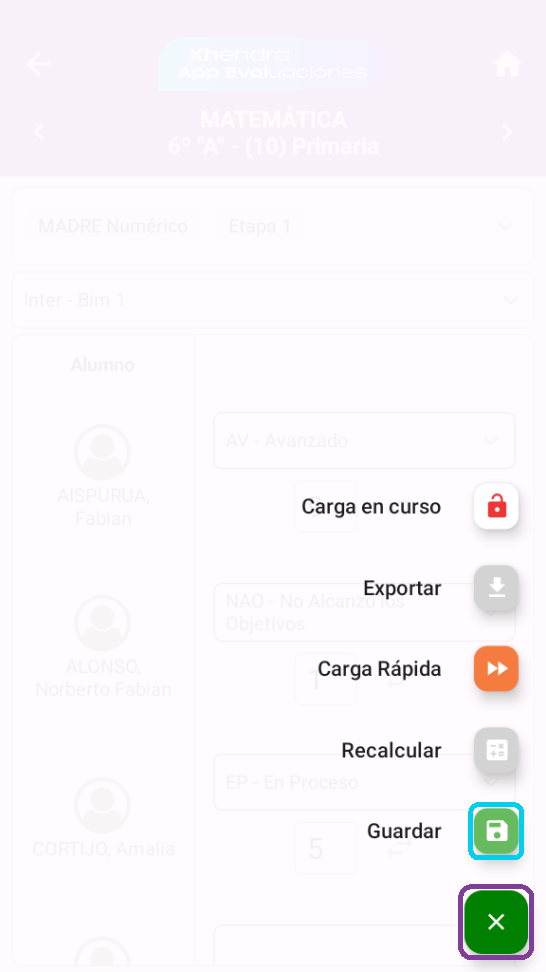
Luego de seleccionar el formato “Carga de Notas” se podrá seleccionar una columna, en este caso la columna de Cuatrimestre 1. Se carga la nota numérica. Al tomar en botón del “➕” podremos seleccionar entre las opciones de “Carga en Curso, Exportar, Carga Rápida, Recalcular y Guardar”
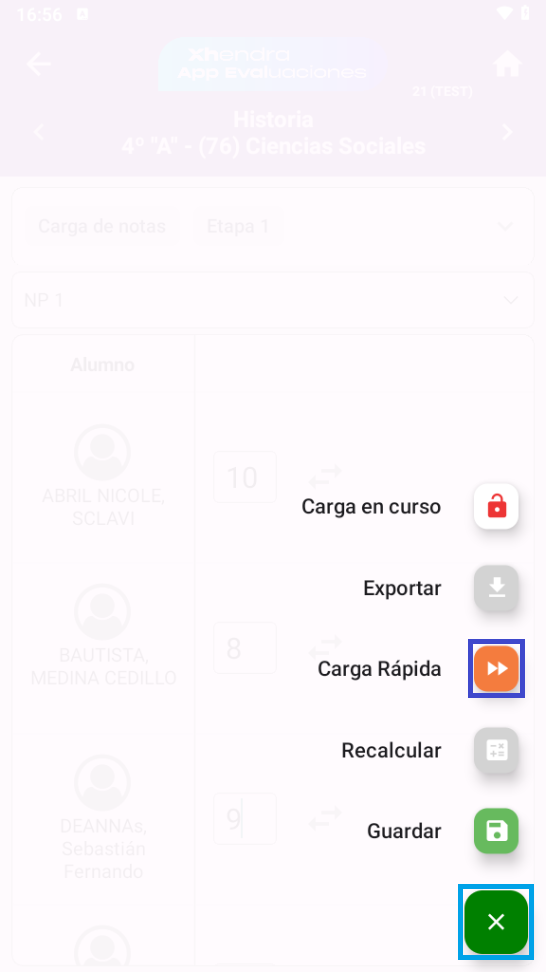
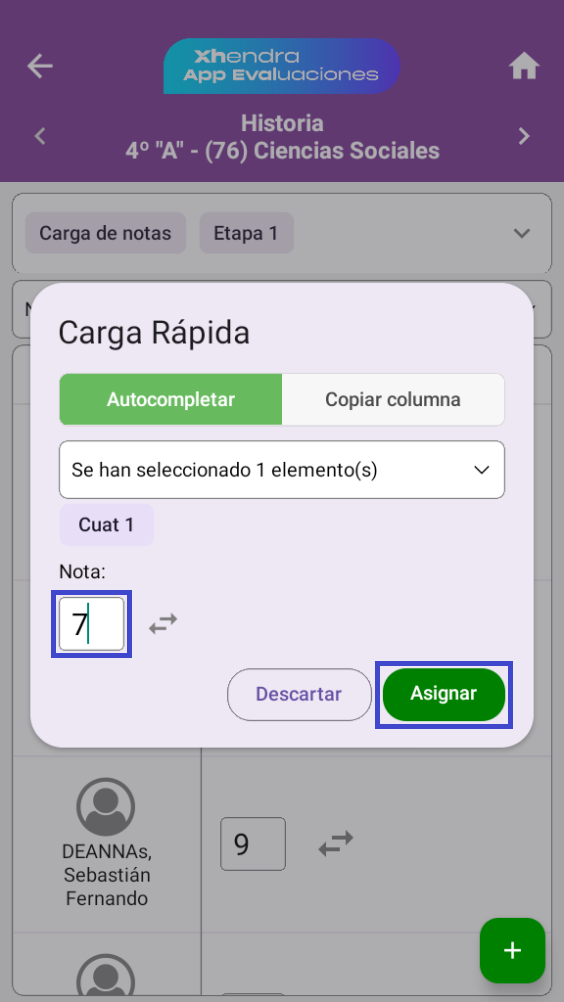
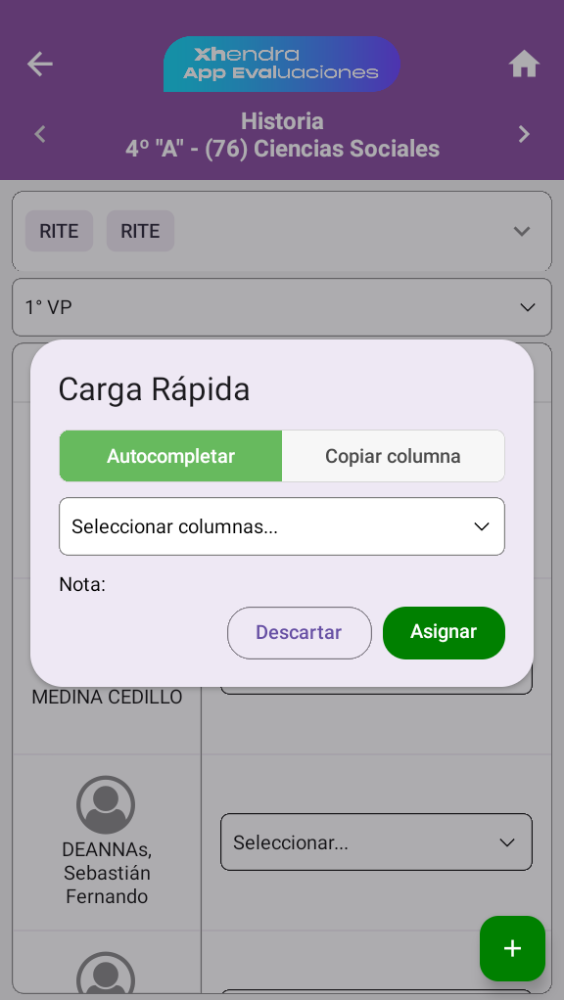
Si utilizamos la función de Carga Rápida nos abrirá una ventana para poder seleccionar la columna, al hacerlo se le puede asignar la misma nota a los alumnos,
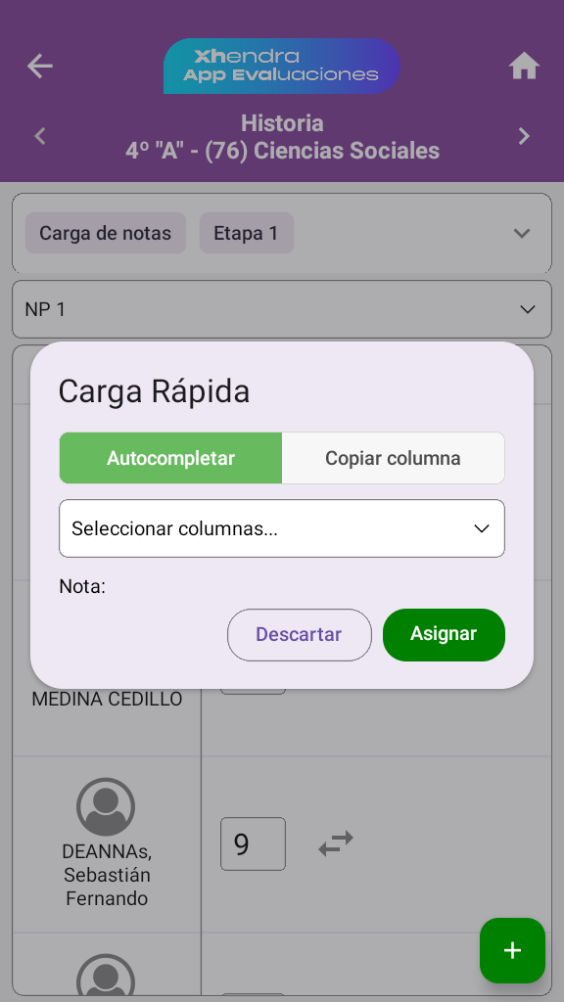
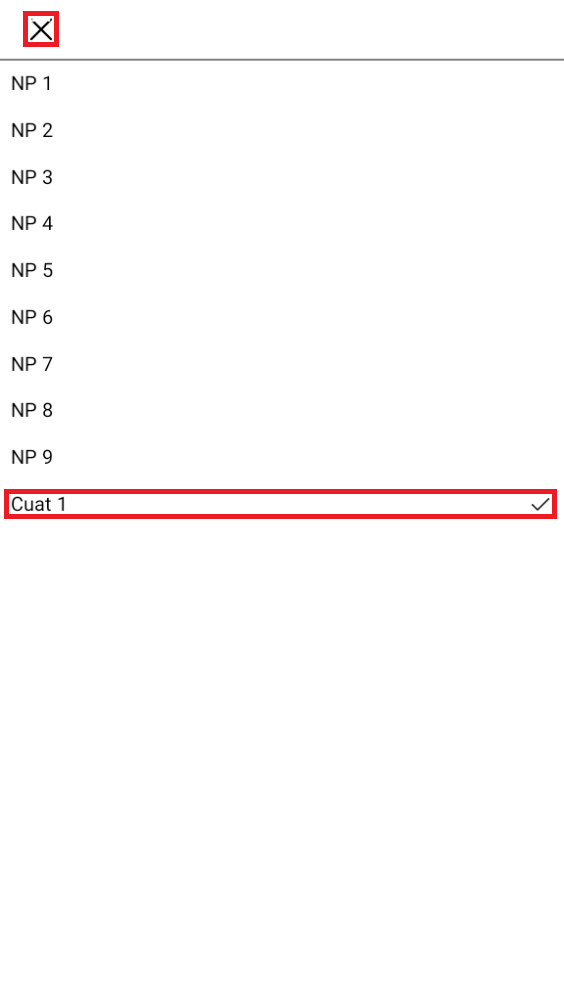
Una vez indicada la nota y tocando el botón de Asignar se le dará la misma nota a todos los alumnos. Luego solo modificamos aquellos casos donde tengan una nota inferior o superior a la colocada. Al finalizar nuevamente iremos por él “➕” y tocando en el Diskette guardaremos.
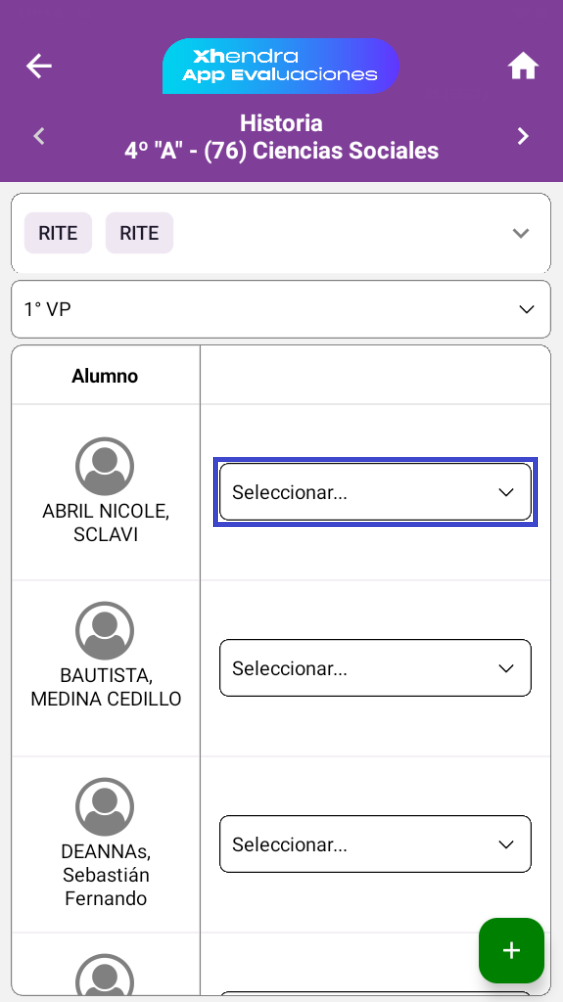
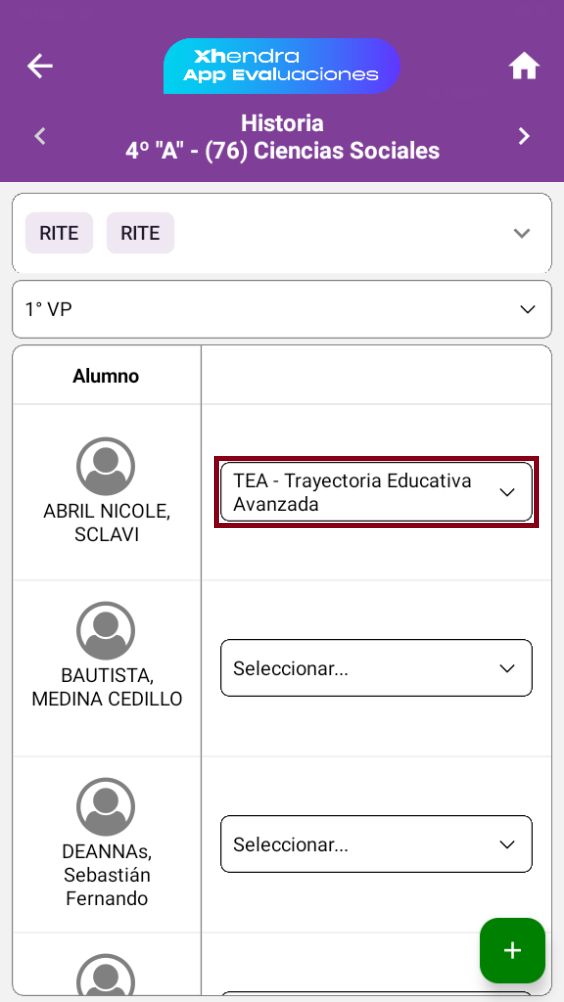
Con un formato que tenga carga alfabética se debe seleccionar del desplegable la nota que se le dará al alumno. En este ejemplo le damos el TEA.
Repitiendo la función de Carga Rápida se puede asignar la misma nota alfabética a los alumnos. Se selecciona la solapa y la columna. También se puede seleccionar más de una columna al mismo tiempo.
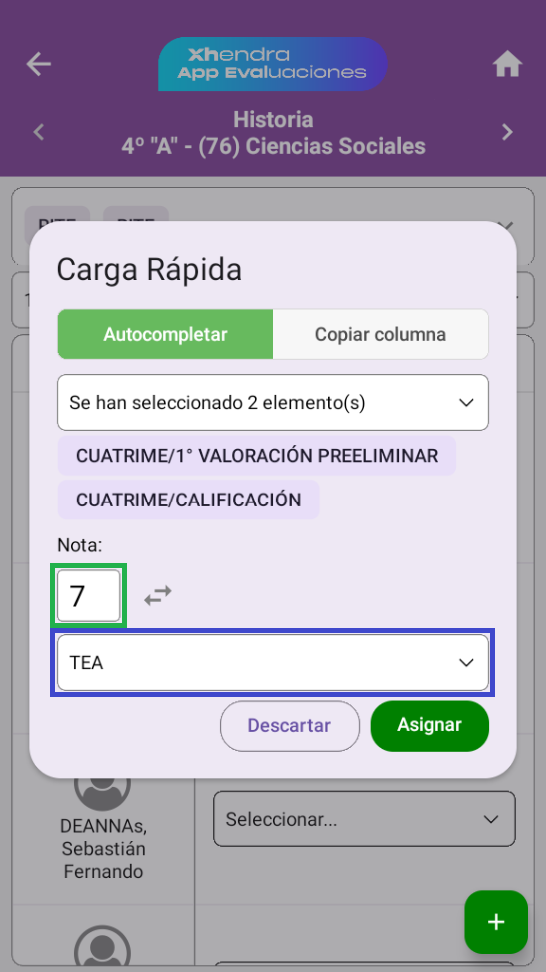
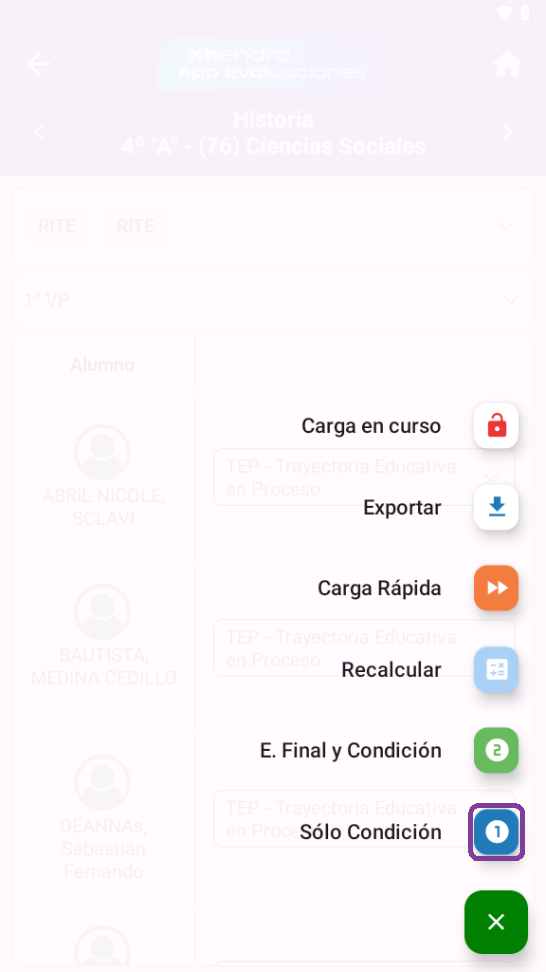
Al finalizar tocamos nuevamente en asignar colocara ambas notas en las columnas. Nuevamente para poder guardar se tocará en el “➕” y se guardar con el botón azul de Solo Condición.
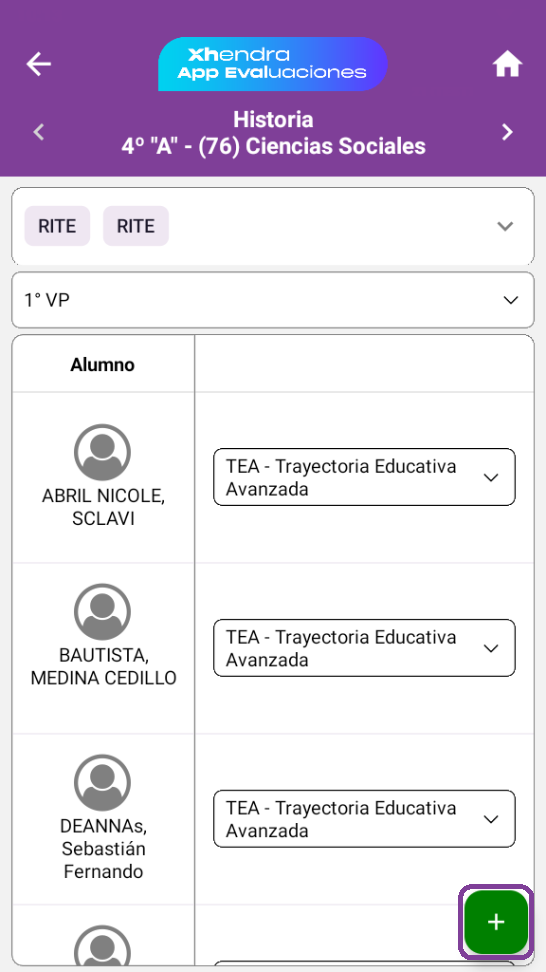
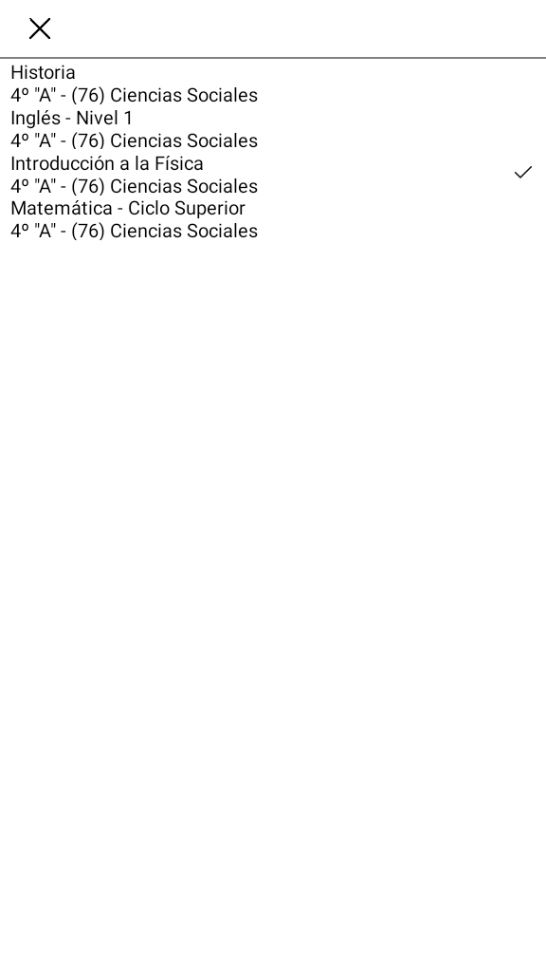
Para finalizar, aquellos docentes que tengan más de una materia asignada pueden cambiar de materia tocar en las fechas » <» ” y “ > “. Tocando en el nombre de la materia también nos dará el listado para poder seleccionar una materia.
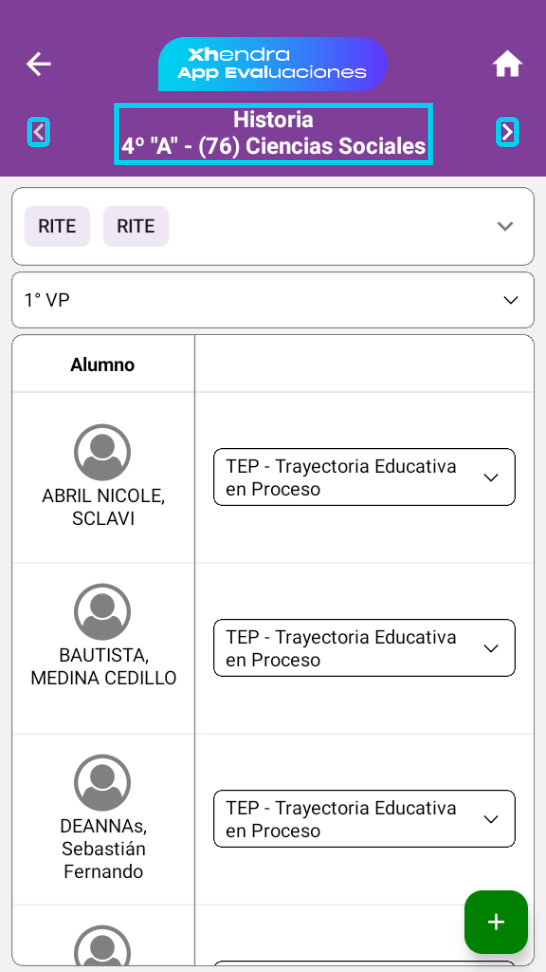
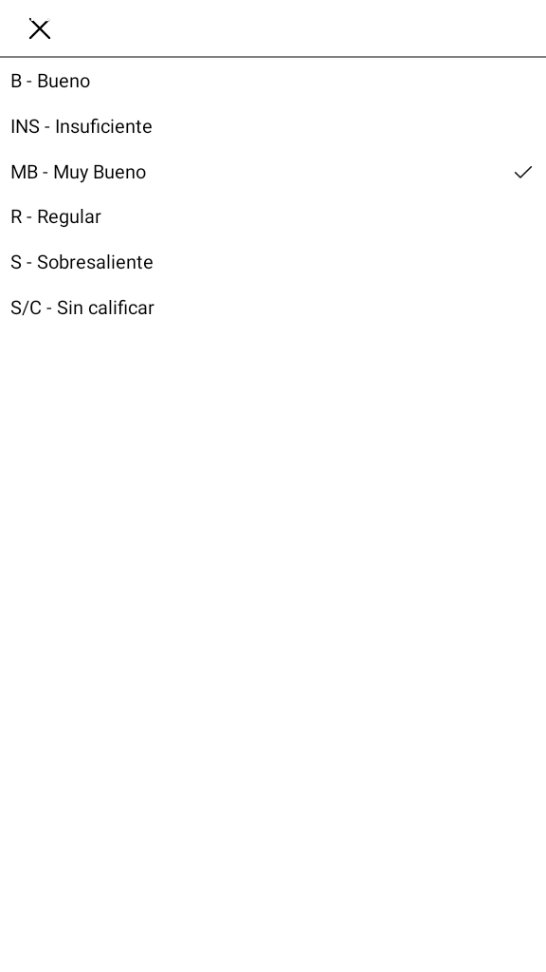
Al finalizar el caso de Secundaria, veremos un ejemplo de Primaria CABA. En cuanto se ingresa veremos siempre la etapa habilitada. La carga de las columnas que pertenecen a los criterios. En el primer ciclo al ser la nota alfabética, se debe seleccionar del desplegable. Siguiendo los mismos pasos para guardar, al tocar en él “➕” y en la opción Guardar.
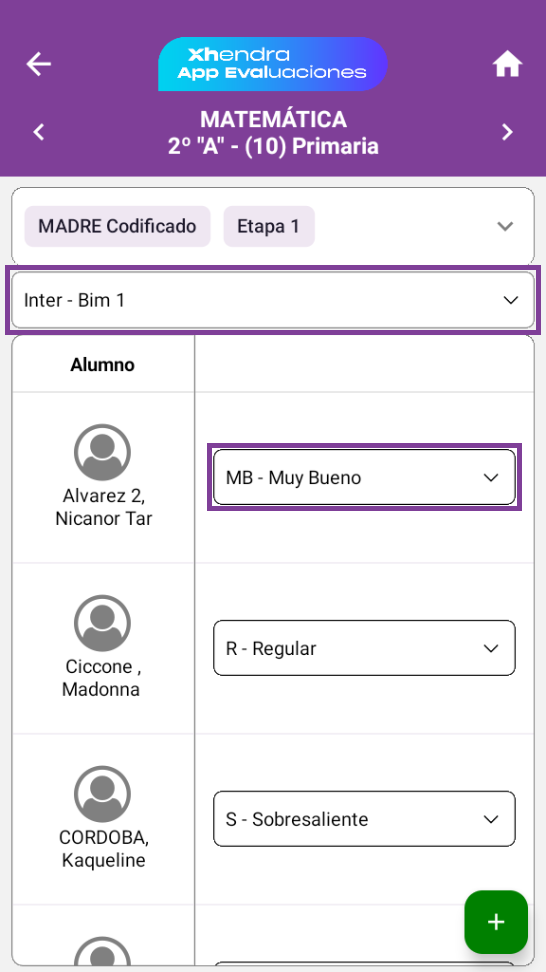
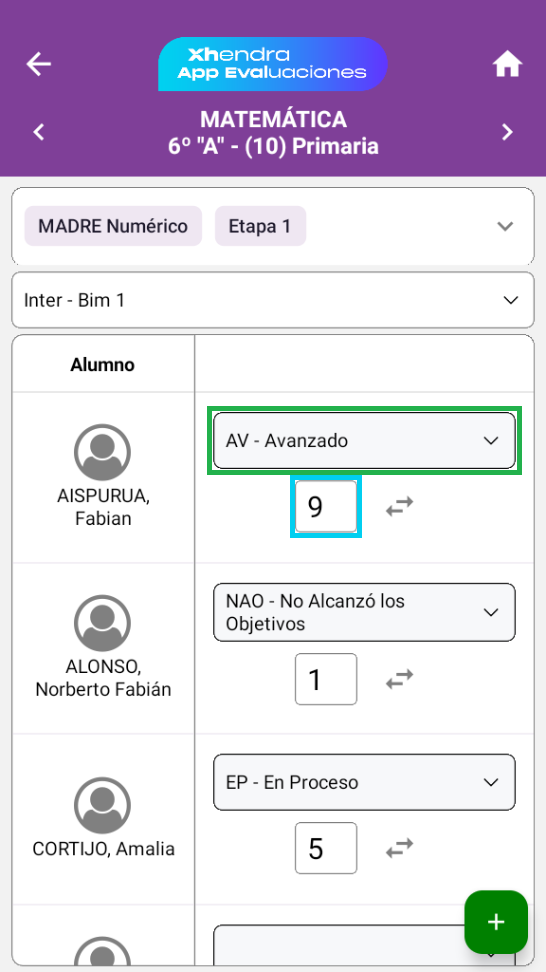
En el caso del segundo ciclo al cargar una nota numérica, con nota codificada, al momento de colocar el número nos indica la nota alfabética al mismo tiempo.
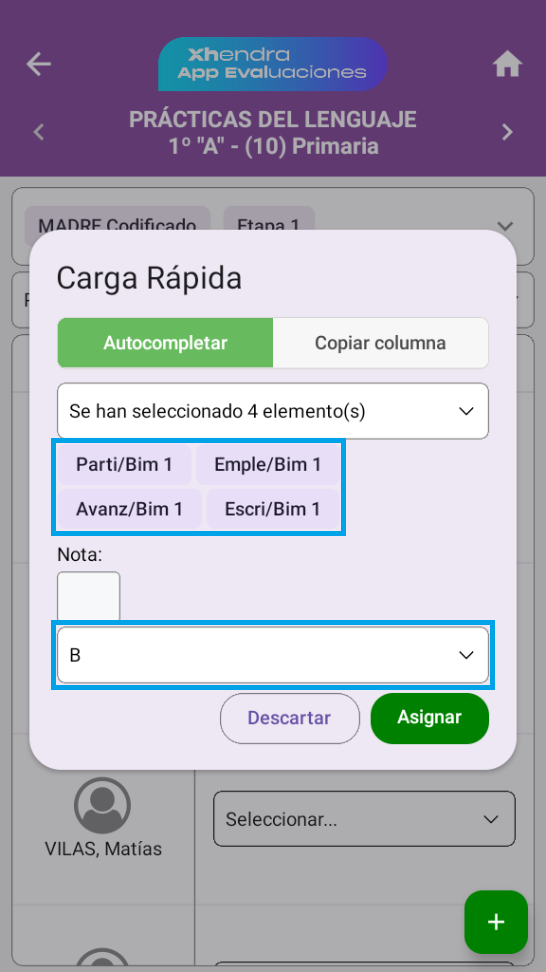
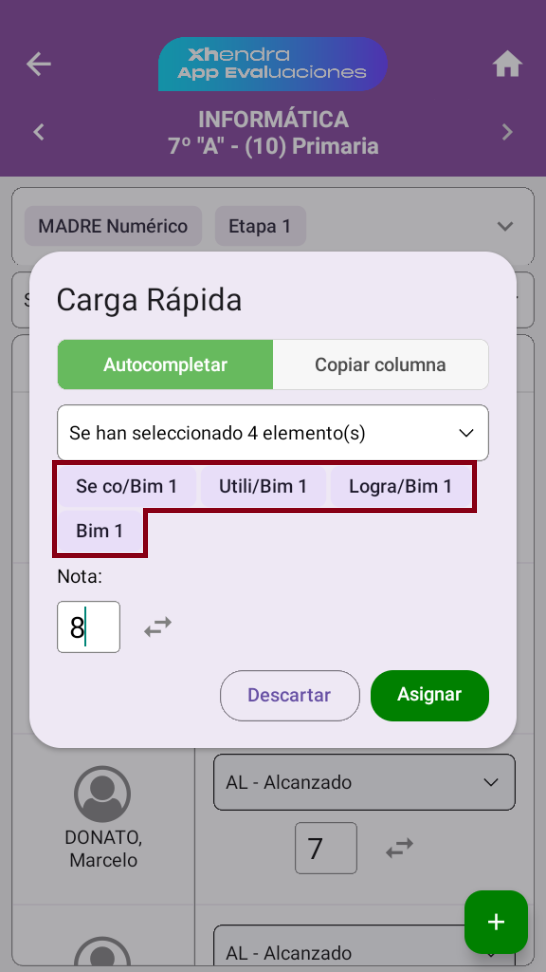
Al utilizar la Carga Rápida, se pueden seleccionar más de una columna (las cuales son los criterios de las materias madre). En el caso del primer ciclo se cargará con nota alfabética y en el segundo ciclo con numérica (en este caso cargando la numérica también cargará la alfabética).