Usuarios – Listado
Desde la barra lateral se accederá a la opción “Usuarios”, que contará con dos submenús: “Listado” e “Invitación de acceso”. En este primer apartado se recorrerán las principales opciones disponibles dentro del listado.
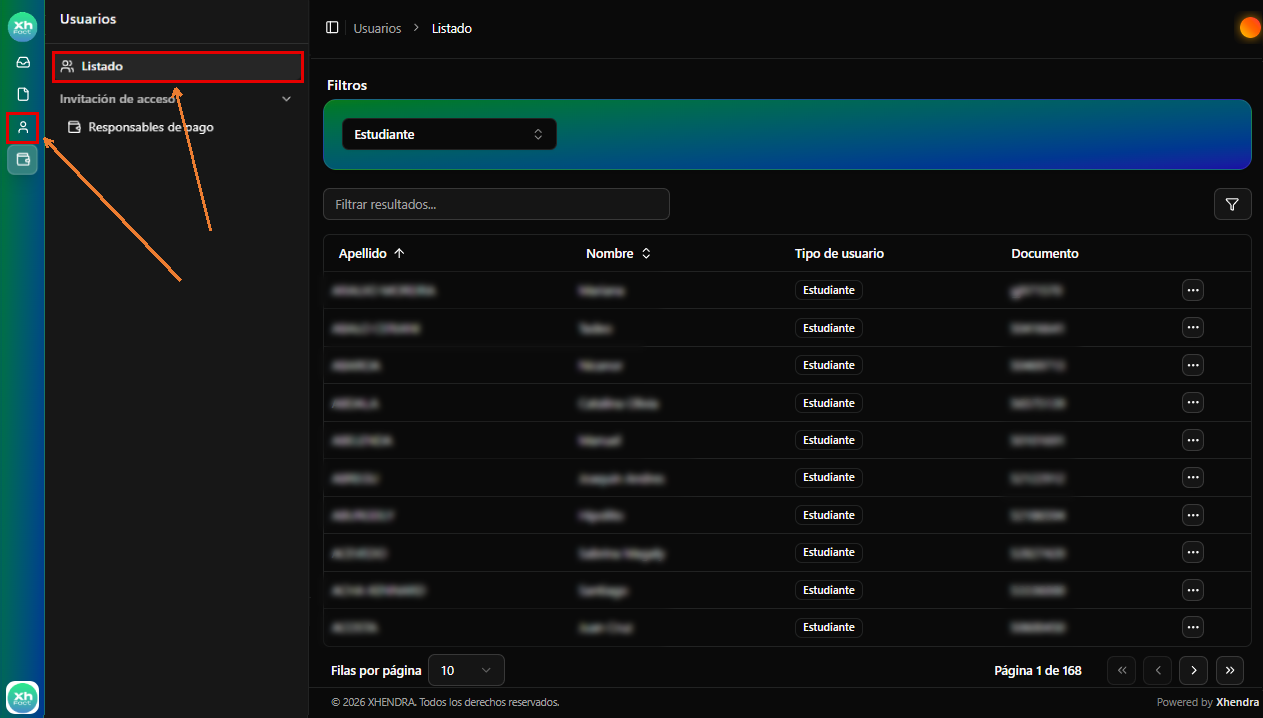
En detalle, la ubicación del menú en la barra lateral:
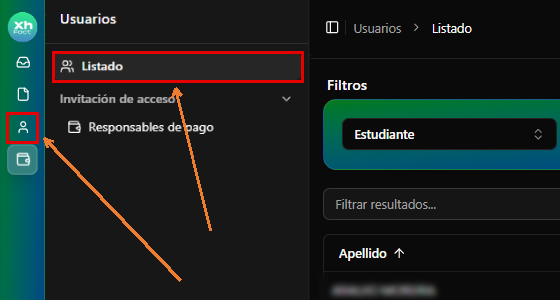
Acceso al Listado
Al ingresar a “Listado”, se accederá a la tabla con los usuarios del colegio. Para cada usuario se mostrarán estos datos: Apellido, Nombre, Tipo de usuario y Documento. El listado se podrá ordenar por apellido o por nombre haciendo clic en el título de la columna.
Filtros
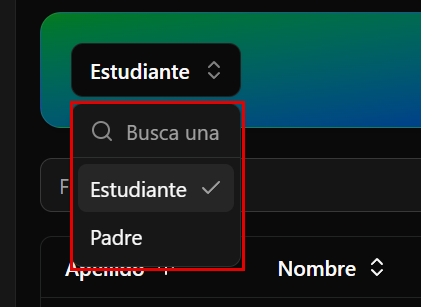
En la parte superior del listado se encontrará el selector de tipo de usuario, que permitirá elegir qué usuarios se muestran: Estudiante o Padre. El selector cuenta con un buscador para encontrar la opción deseada.
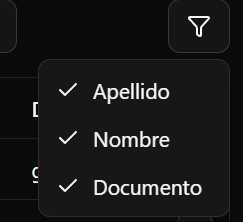
Además, se podrán usar las siguientes herramientas:
- Filtrar resultados: buscador para encontrar usuarios dentro del listado.
- Ícono del embudo: despliega la lista de columnas de la tabla (Apellido, Nombre y Documento).
Estado de cuenta
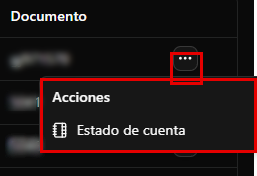
Cada usuario contará con un menú de opciones, al que se accederá mediante el botón representado por tres puntos. Dentro de “Acciones” se encontrará “Estado de cuenta”, que permitirá consultar la situación de pagos del usuario seleccionado.
En la parte superior de la ventana se mostrará un resumen con cuatro indicadores:
- Total facturado: el monto facturado en el mes.
- Total pagado: el monto que ya se abonó.
- Saldo pendiente: el monto que todavía falta pagar.
- % Pagos al día: la proporción de facturas pagadas.
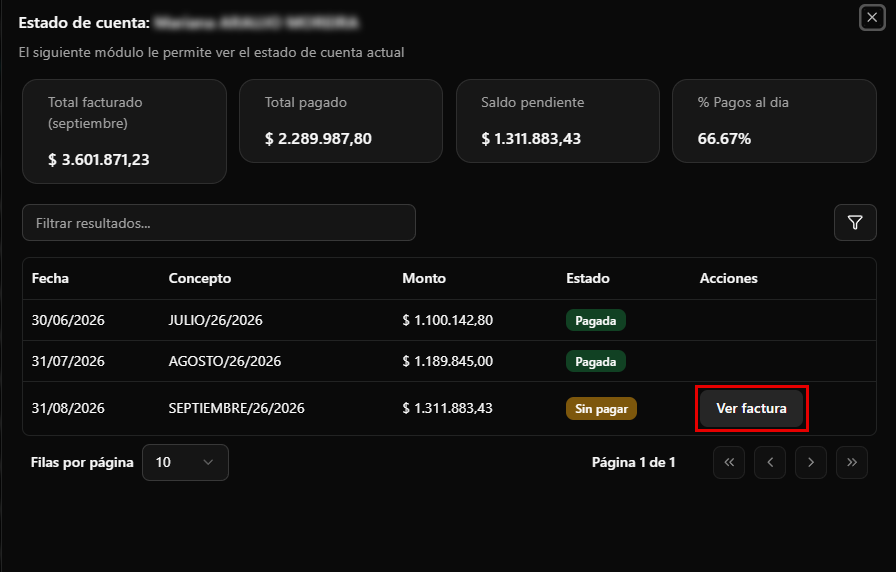
Debajo se encontrará el detalle de las facturas, con estos datos: Fecha, Concepto, Monto y Estado (Pagada o Sin pagar). En las facturas sin pagar aparecerá el botón Ver factura, que permitirá abrir la factura correspondiente.
Continuamos con el submenú “Invitación de acceso” dentro de Usuarios.
Usuarios – Responsables de pago
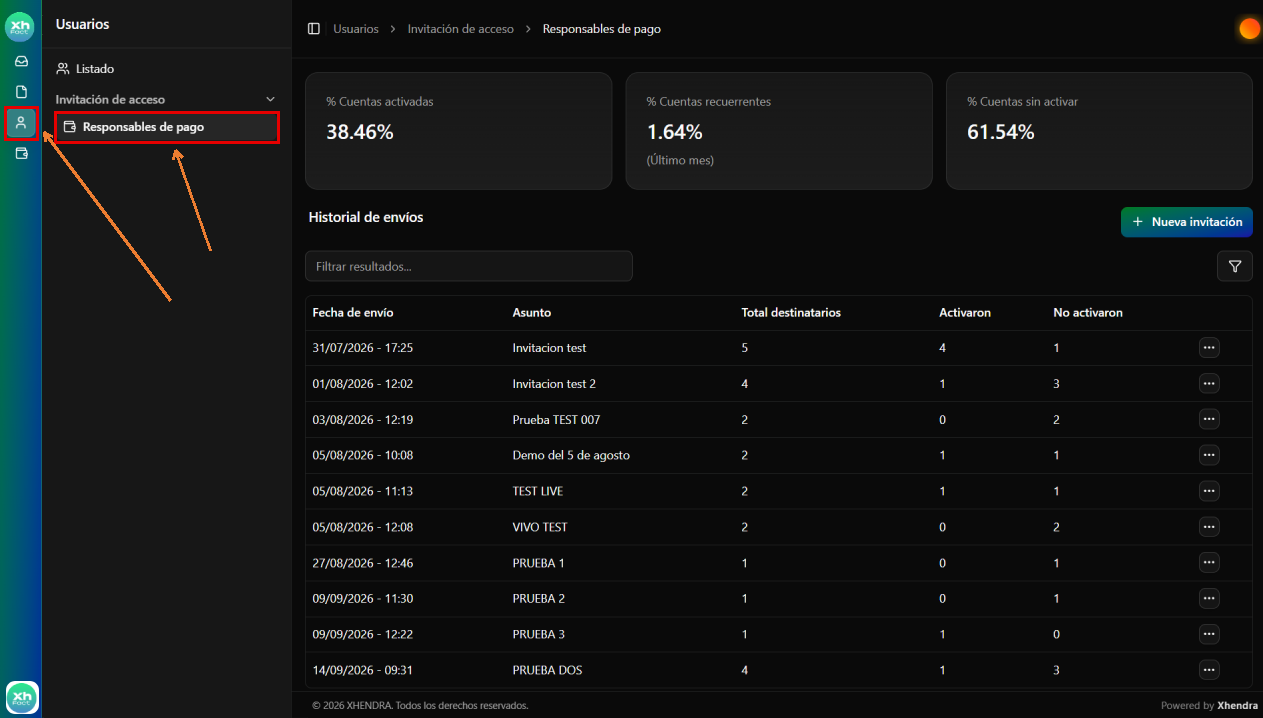
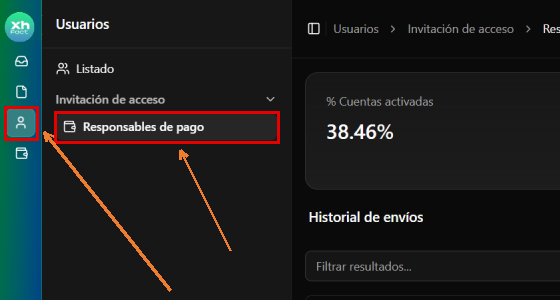
Desde la barra lateral se accederá a “Usuarios” y, dentro del submenú “Invitación de acceso”, se seleccionará “Responsables de pago”. En este apartado se podrán enviar invitaciones a las familias para que creen su acceso al estado de cuenta online, y hacer el seguimiento de esos envíos.
Indicadores
En la parte superior de la pantalla se encontrarán tres tarjetas con el resumen de las cuentas de los responsables de pago:
- % Cuentas activadas: el porcentaje de cuentas que ya fueron activadas.
- % Cuentas recurrentes: el porcentaje de cuentas recurrentes durante el último mes.
- % Cuentas sin activar: el porcentaje de cuentas que todavía no fueron activadas.

Historial de envíos
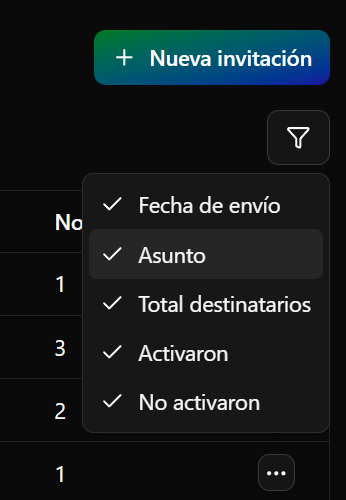
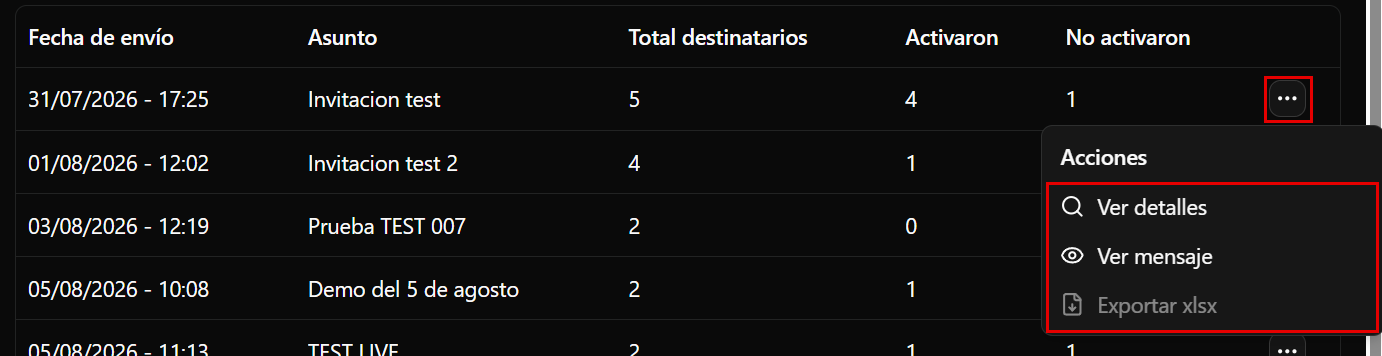
Debajo de los indicadores se encontrará el historial de las invitaciones enviadas. Cada envío mostrará estos datos: Fecha de envío, Asunto, Total destinatarios, Activaron y No activaron.
Como en el listado, se podrán usar el buscador Filtrar resultados y el ícono del embudo, que despliega la lista de columnas de la tabla.
Nueva invitación
Para enviar una invitación se utilizará el botón “Nueva invitación”, ubicado a la derecha de *Historial de envíos*.
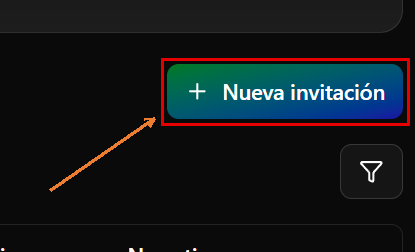
- Hacer clic en Nueva invitación.
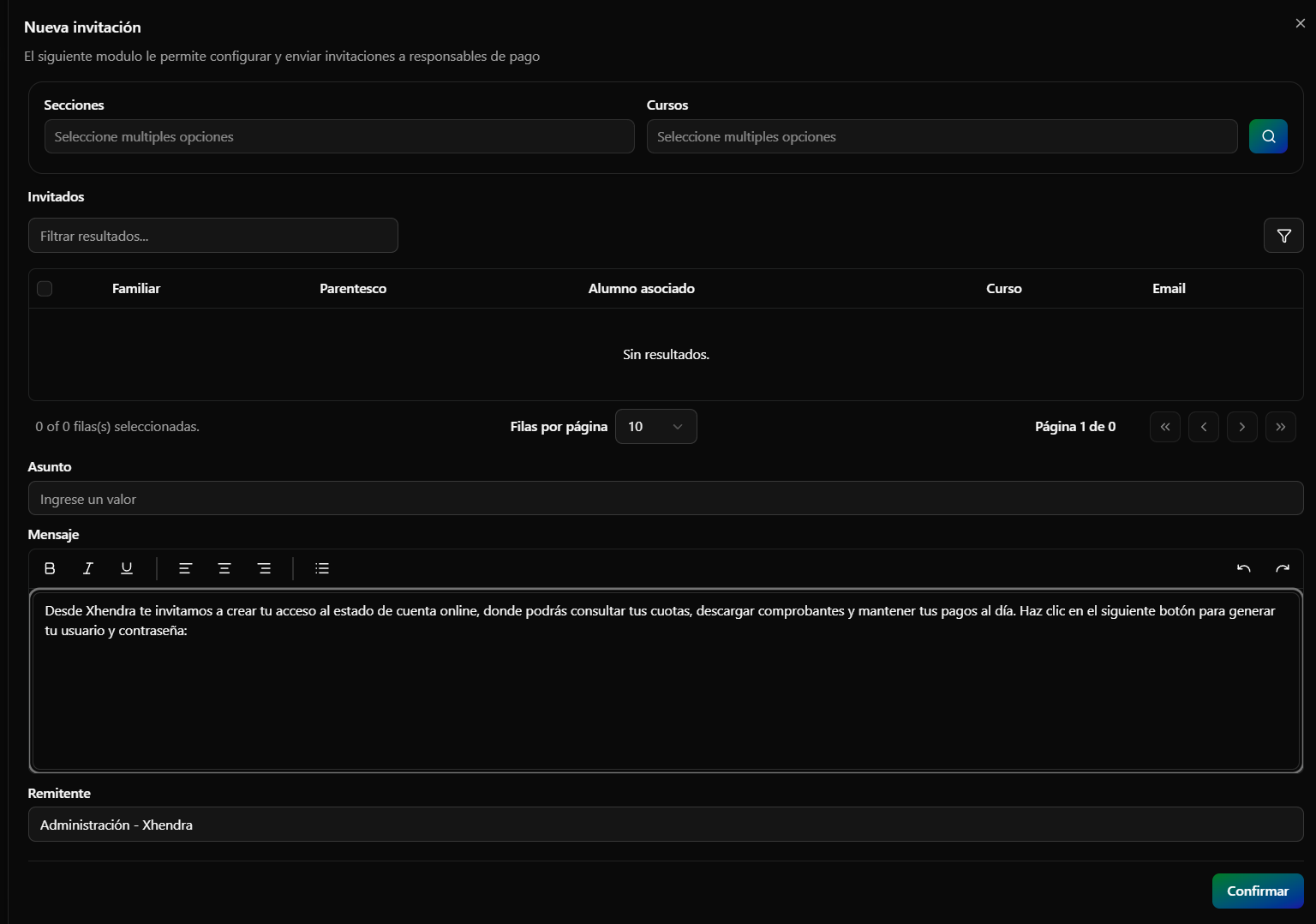
- En Secciones y Cursos, seleccionar los grupos a los que se desea invitar. Ambos campos admiten varias opciones.
- Hacer clic en el botón de la lupa para buscar los responsables de pago.
- En Invitados, tildar los familiares que recibirán la invitación. Para cada uno se mostrará Familiar, Parentesco, Alumno asociado, Curso y Email.
- Completar el Asunto del mensaje.
- Revisar el Mensaje. Viene con un texto sugerido, que se podrá modificar con las herramientas de formato de la barra superior.
- Verificar el Remitente.
- Hacer clic en Confirmar.
El envío aparecerá en el Historial de envíos.
Acciones sobre un envío
Cada envío del historial tiene un botón de tres puntos a la derecha. Al hacer clic se abrirá el menú Acciones, con las opciones Ver detalles, Ver mensaje y Exportar xlsx.
Ver detalles
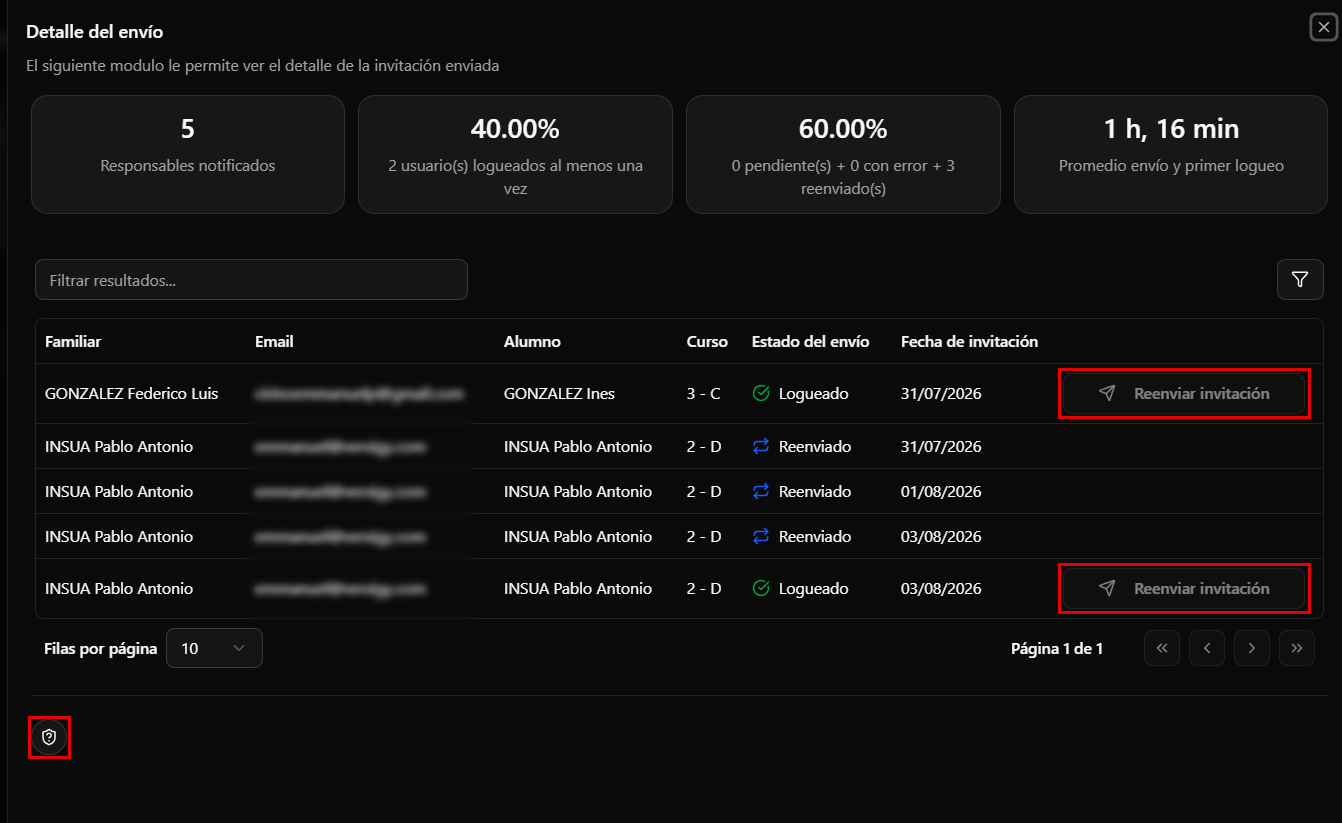
Muestra el seguimiento de la invitación enviada. En la parte superior se encontrarán cuatro indicadores:
- Responsables notificados: la cantidad de responsables que recibieron la invitación.
- Usuarios logueados: el porcentaje de responsables que ingresaron al menos una vez.
- Pendientes, con error y reenviados: el porcentaje restante, con el detalle de cada caso.
- Promedio envío y primer logueo: el tiempo promedio entre el envío y el primer ingreso.
Debajo se encontrará el detalle por destinatario, con estos datos: Familiar, Email, Alumno, Curso, Estado del envío y Fecha de invitación.
Reenviar invitación
Desde el detalle del envío se podrá reenviar la invitación con el botón Reenviar invitación. El ícono del Asistente, ubicado abajo a la izquierda, explica en qué casos está disponible:
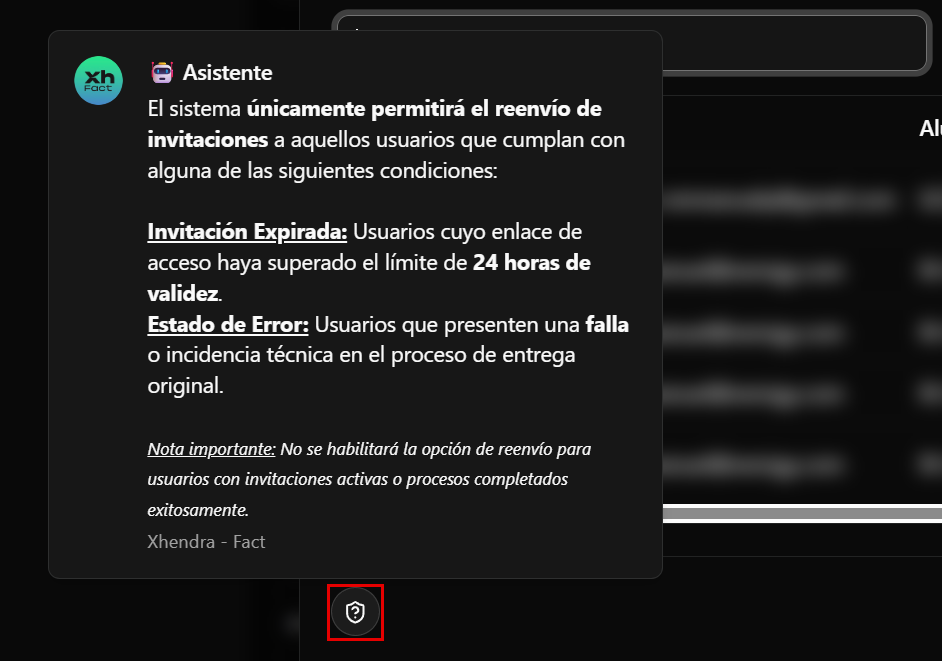
- Invitación expirada: el enlace de acceso superó las 24 horas de validez.
- Estado de error: hubo una falla en la entrega original.
No se podrá reenviar la invitación a usuarios con invitaciones activas o que ya completaron el proceso.
Ver mensaje
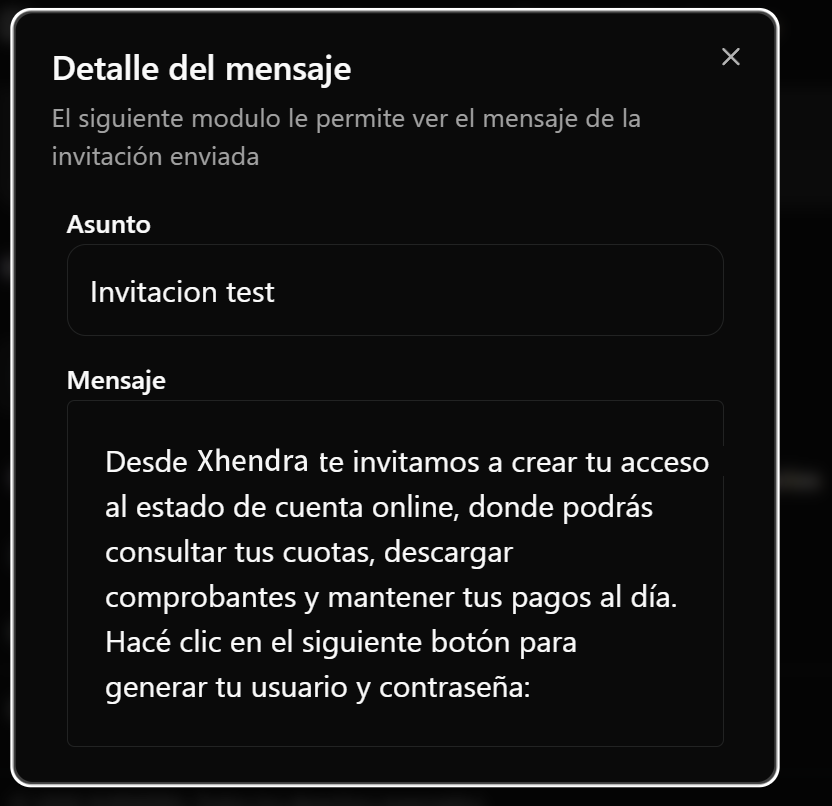
Muestra el Asunto y el Mensaje de la invitación, tal como fueron enviados.
Seguiremos con la sección de Facturación.