Creación de Informes
La creación de informes puede ser realizada por los perfiles:
- Secretarios
- Directivos
Docentes y Preceptores, solo si la institución los habilita

Cómo crear un informe
1️⃣ Ir a Notas → Diseño de Plantillas → Informes.
2️⃣ Hacer clic en “Nuevo”.

En la pantalla de configuración se deben completar los siguientes campos:
- Nombre del Informe
- Orden (posición en la lista)
- Título de la primera columna (donde aparecerán los ítems)
- Sección (Nivel / Curso al que pertenece)
Crear Solapas (Etapas)
En el sector Solapas:
1️⃣ Indicar cuántas etapas tendrá el informe.
2️⃣ Asignar un nombre a cada etapa.
3️⃣ Hacer clic en Agregar.

Crear Columnas
Después de crear las solapas:
1️⃣ Hacer clic en Agregar en el sector de Columnas.
2️⃣ Indicar la cantidad, el nombre de las columnas y el tipo de carga.
Los tipos disponibles son:
✔️ Codificada
Permite elegir si se mostrará descripción o código.
Debés seleccionar la tabla de calificaciones que se utilizará.
✔️ Texto
Permite escribir en formato libre.
Se debe indicar la cantidad máxima de caracteres.
✔️ Tilde
Permite seleccionar varias columnas al mismo tiempo durante la carga.
✔️ Tilde Única
Solo permite tildar una columna entre todas las disponibles.
Al finalizar la configuración, hacer clic en Guardar.

Cursos / Ítems
Podés seguir trabajando desde Guardar o ir directo a Cursos/Ítems.
Al ingresar verás la lista de cursos con dos botones:
- + Docentes
- + Ítems


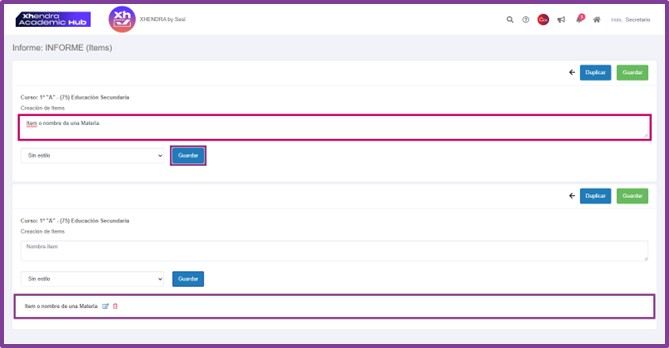
Crear Ítems
1️⃣ Hacer clic en + Ítems.
2️⃣ Escribir el nombre del ítem.
3️⃣ Elegir el estilo del ítem.
- Ejemplo: “Título NO calificable” crea un ítem sin funciones de carga.
4️⃣ Hacer clic en Guardar.
Si estos ítems deben usarse en otros cursos, hacer clic en Duplicar:
- Se abrirá la lista de cursos
- Tildar donde se duplicará
- Hacer clic en Guardar


Asignación de Docentes para Carga del Informe
Último paso dentro de la creación:
1️⃣ Ir a + Docentes
2️⃣ Seleccionar qué docentes realizarán la carga del informe
3️⃣ Hacer clic en Guardar

Habilitación de Carga del Informe y a la Modificación
La habilitación es fundamental para definir si los docentes podrán cargar el informe y, además, si tendrán permiso para modificarlo.
Para configurarlo, debes ingresar a “Notas” y hacer clic en “Habilitaciones”.

Habilitar la carga del Informe
1️⃣ Ir a Notas → Habilitaciones.
2️⃣ Seleccionar en Esquema el informe creado.
3️⃣ En Solapa, elegir la etapa correspondiente.
4️⃣ Tildar las columnas que se habilitarán a los docentes.
5️⃣ Hacer clic en Guardar.

Habilitar la modificación del Informe
Para permitir que Docentes o Preceptores puedan modificar ítems:
1️⃣ Ir a Permisos
2️⃣ Buscar la opción “Modificación y creación de Ítems de Informes”
3️⃣ Tildar los perfiles:
- Docente
- Preceptor
4️⃣ Hacer clic en Guardar