Bienvenidos. En este tutorial encontrarás todas las funciones disponibles para las familias dentro de Xhendra Hub.
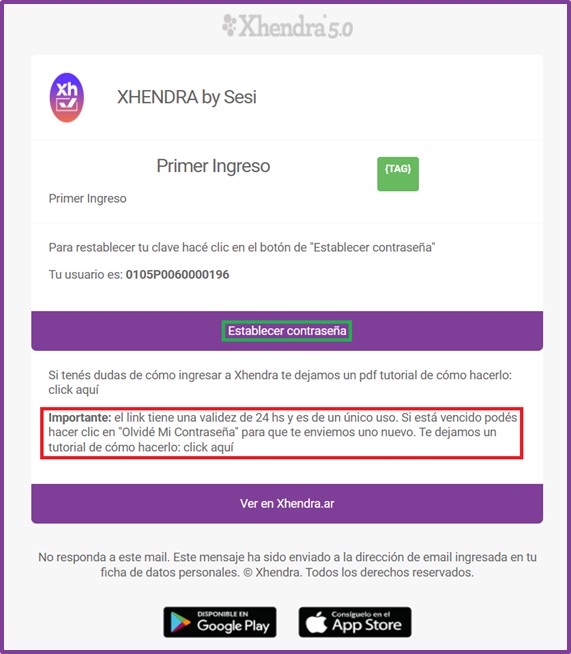
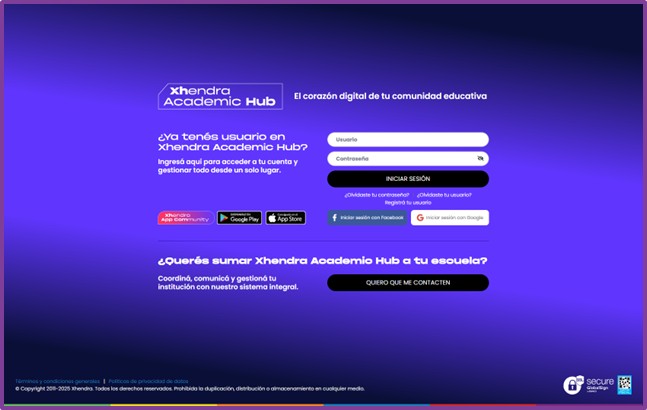
Para comenzar, la institución enviará un correo de bienvenida con un enlace de ingreso.
📌 Ese enlace dura 24 horas hábiles y solo puede usarse una vez.
1️⃣ Abrí el mail y hacé clic en el botón violeta.
Bienvenidos. En este tutorial encontrarás todas las funciones disponibles para las familias dentro de Xhendra Hub.
Para comenzar, la institución enviará un correo de bienvenida con un enlace de ingreso.
📌 Ese enlace dura 24 horas hábiles y solo puede usarse una vez.
1️⃣ Abrí el mail y hacé clic en el botón violeta.
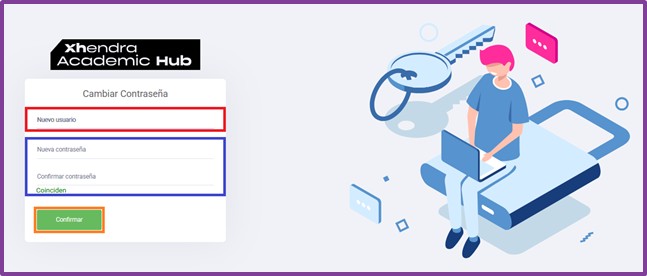
3️⃣ Leé y aceptá las Políticas de Privacidad y los Términos y Condiciones.
📌 Si no tildás el casillero de aceptación, no podrás ingresar.
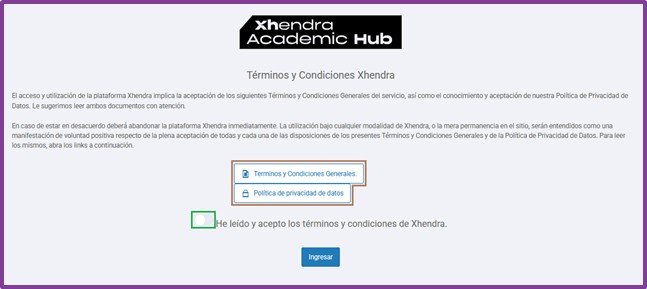
Una vez finalizado este proceso, podrás entrar a xhendra.ar con tu usuario y contraseña.
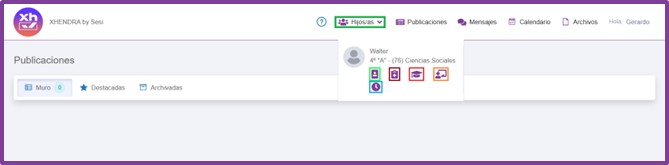
🟦 Menú Hijos
Al ingresar, verás primero las Publicaciones institucionales.
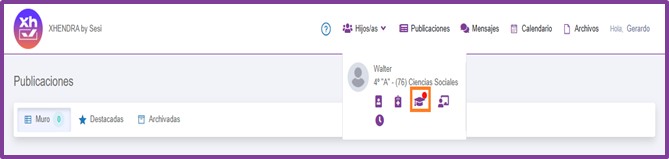
Para acceder a la información de cada alumno, hacé clic en Hijos.
Encontrarás 5 accesos principales:
🟩 Ficha Personal
Datos personales, contacto, domicilio, religión, personas autorizadas y archivos.
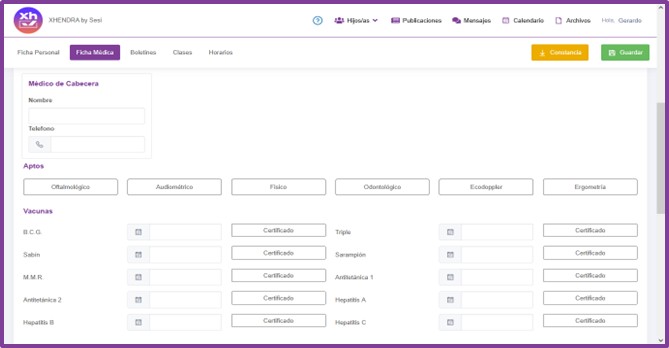
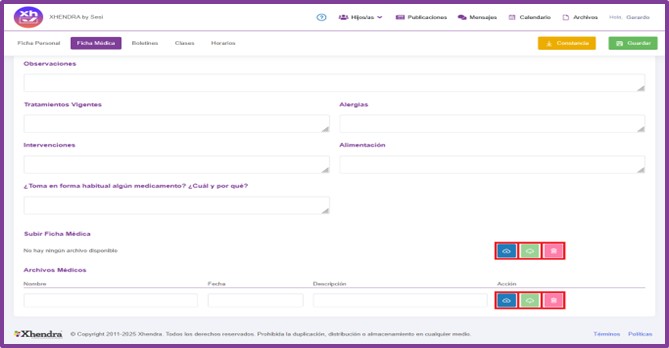
🟫 Ficha Médica
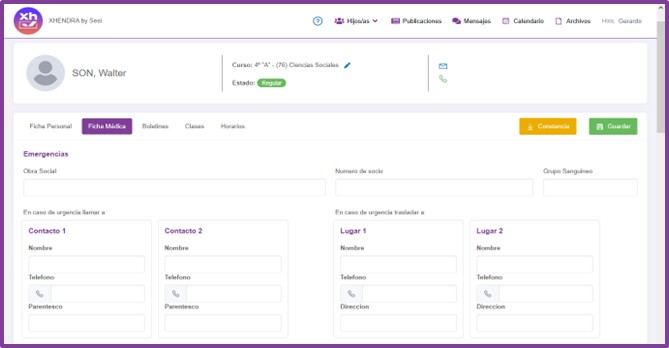
Emergencias, obra social, vacunas, aptos, alergias, tratamientos y archivos médicos.
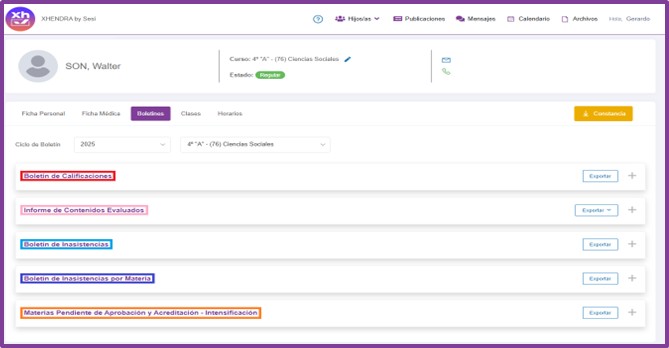
🟥 Boletín
Incluye:
- Calificaciones
- Contenidos Evaluados
- Inasistencias diarias
- Inasistencias por materia
- Sanciones
- Materias pendientes
🟧 Mis Clases
Materiales, tareas y evaluaciones enviadas por los docentes.
🟦 Horario
Estructura semanal de materias, horarios y recreos.
📌 Las familias podrán editar datos en Ficha Personal y Médica solo si la institución lo habilitó.
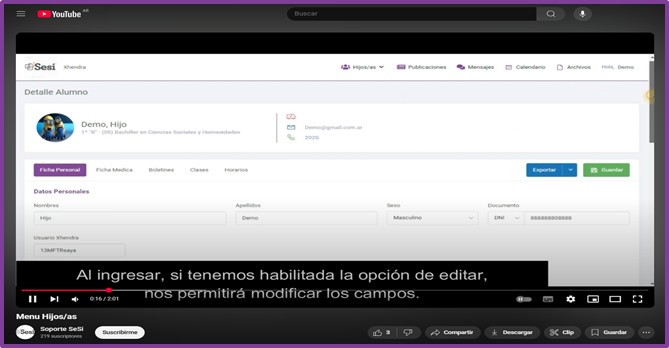
🟩 Ficha Personal
En esta sección podrás:
- Ver y modificar datos personales del alumno
- Editar información de contacto, domicilio, religión, nacimiento
- Agregar o editar Personas Autorizadas a retirar
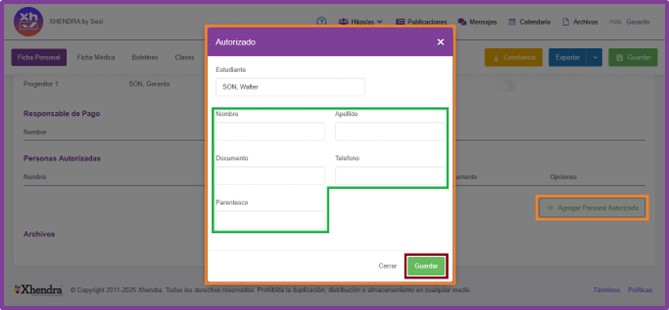
Para cada autorizado deberás cargar:
Nombre – Apellido – DNI – Teléfono – Parentesco
Luego hacé clic en Guardar.
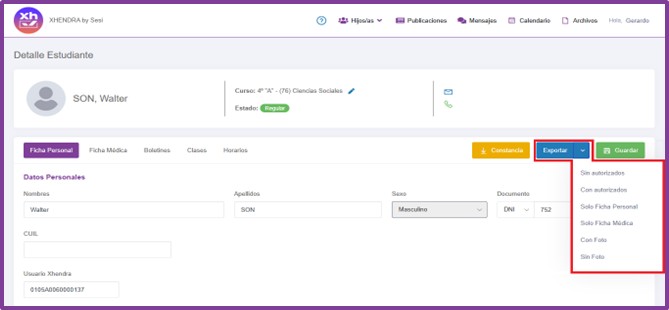
Exportar
Podés exportar la ficha completa o parcial:
✔️ Solo ficha personal
✔️ Solo ficha médica
✔️ Con o sin autorizados
✔️ Con o sin foto
✔️ Constancia de alumno regular
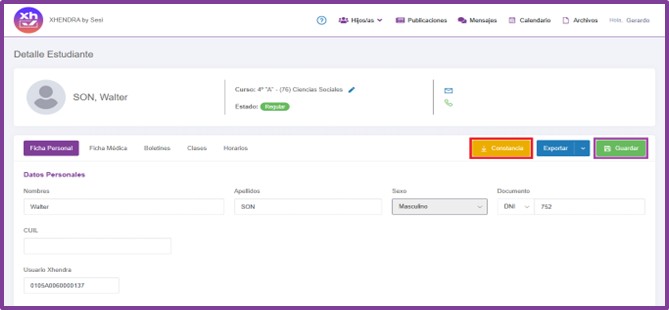
Cada vez que realicen cambios en la Ficha Personal deben hacer clic en “Guardar” para que la información se actualice.
Si hacen clic en “Constancia”, podrán descargar la constancia de alumno regular.
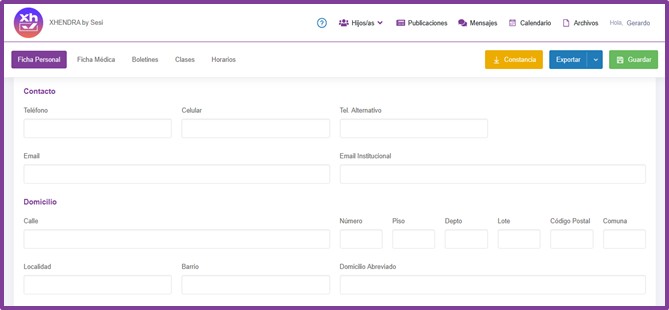
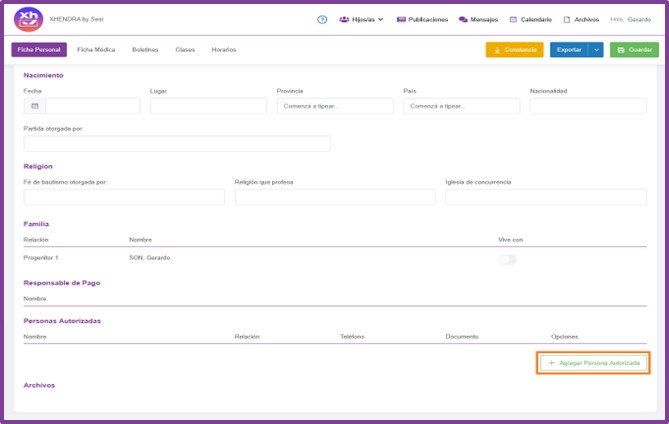
En Personas Autorizadas podrán agregar a los familiares o adultos habilitados para retirar al alumno.
Para cada autorizado deben completar: Nombre, Apellido, Documento, Teléfono y Parentesco. Luego, hacer clic en “Guardar”.
Si la institución lo tiene habilitado, también podrán validar autorizados mediante escaneo del DNI:
- Se escanea el código QR del DNI
- El sistema verifica automáticamente la identidad
- Se confirma que coincida con los datos registrados
Esta función agiliza el control y mejora la seguridad en la salida de los alumnos.
🟫 Ficha Médica
Incluye los campos:
- Emergencias
- Obra social
- Número de socio
- Grupo sanguíneo
- Alergias
- Tratamientos
- Intervenciones
- Observaciones
También podés subir archivos médicos en PDF, Word o imágenes.
🟥 Boletín
Cuando haya un boletín nuevo, el ícono se mostrará con un punto rojo.
Podrás ver:
✔️ Calificaciones
Notas por etapa (Final, Etapa 1, Etapa 2).
En Nivel Inicial verás los Informes.
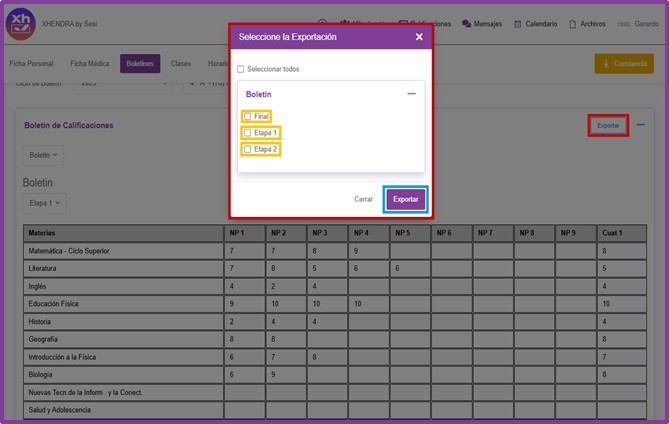
Podés Exportar en PDF una o varias etapas a la vez.
Calificaciones
En el Boletín de Calificaciones podrán ver todas las notas cargadas por los docentes.
En el caso de Nivel Inicial, en lugar de calificaciones verán los Informes correspondientes.
Para visualizar las notas, deben seleccionar la etapa que deseen consultar (por ejemplo: Final, Etapa 1 o Etapa 2), donde se muestran las calificaciones parciales según el período académico.
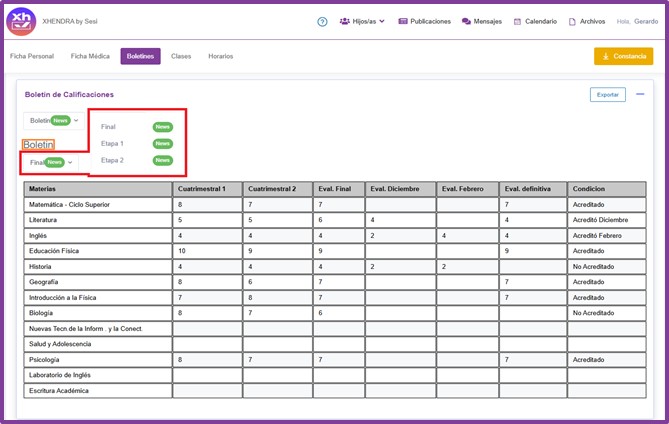
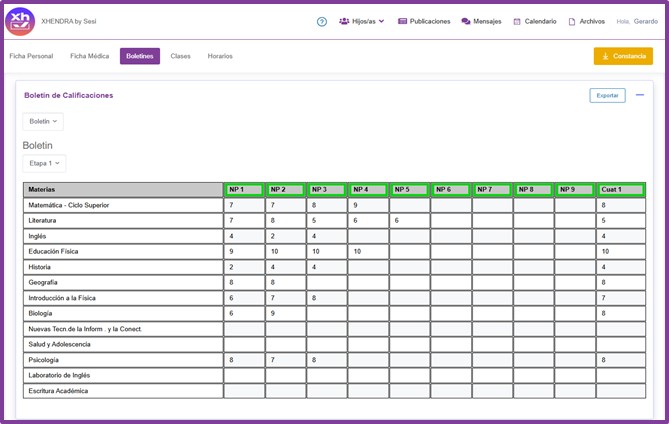
También podrán imprimir los boletines y sus distintas etapas.
Al hacer clic en Exportar, se abrirá una ventana donde podrán seleccionar una o varias etapas al mismo tiempo.
Luego de elegirlas, deben hacer clic en “Exportar”.
El sistema abrirá una nueva pestaña con la vista previa en PDF, desde donde podrán descargar o imprimir el documento.
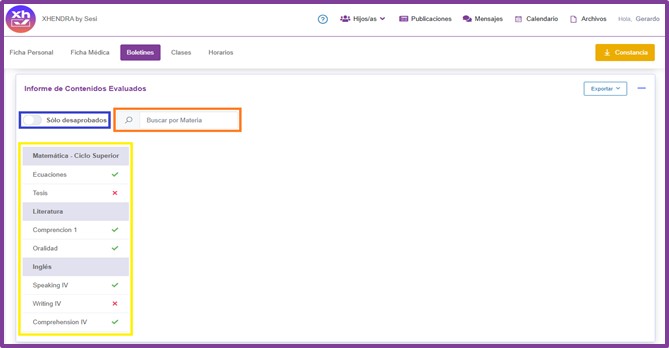
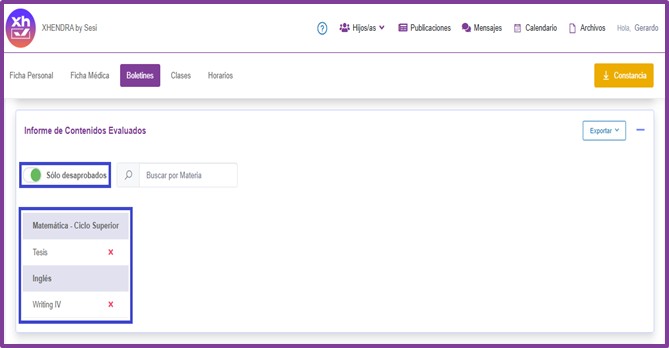
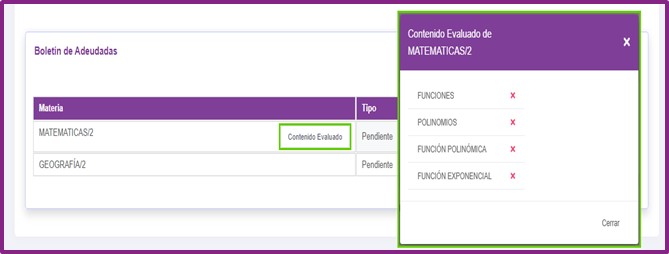
Contenidos Evaluados (Secundaria)
Temas aprobados y desaprobados por materia.
Filtro: Solo desaprobados.
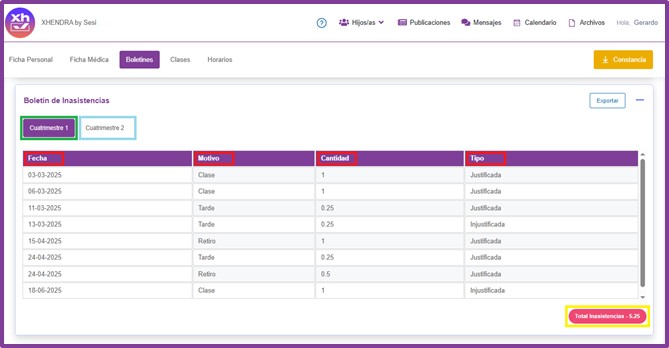
✔️ Inasistencias Diarias
Incluye:
- Fecha
- Motivo (ausente, tarde, retiro anticipado)
- Tipo (justificada / injustificada)
- Total de inasistencias al pie
Se puede exportar por etapa.
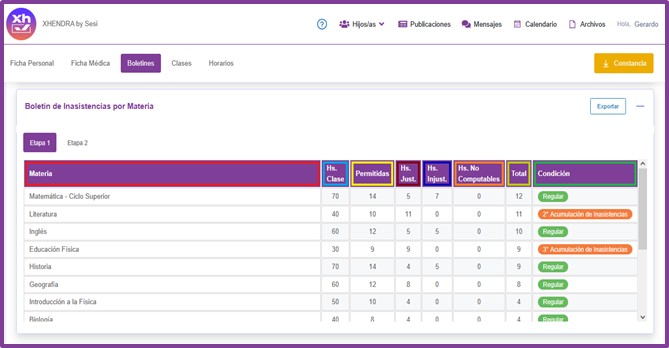
✔️ Inasistencias por Materia (Secundaria)
Para cada materia se muestra:
- Horas totales
- Horas permitidas
- Justificadas
- Injustificadas
- No computables
- Total de ausencias
- Condición final del alumno
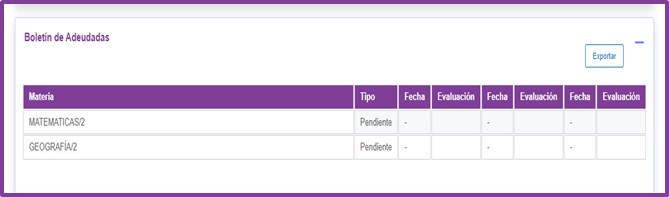
✔️ Materias Pendientes (Secundaria)
Solo visible si el alumno adeuda materias de años anteriores.
Muestra notas aprobadas y pendientes.
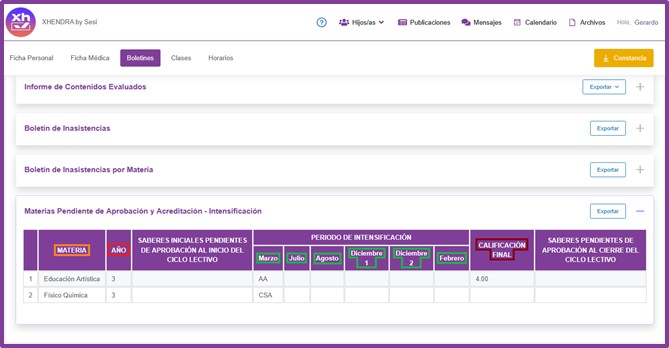
Para instituciones fuera de PBA, la información se visualizará desde Contenidos Evaluados.
Mis Clases
Al ingresar, verás todas las materias.
Las que tengan material nuevo aparecerán con un punto.
Dentro de cada materia verás:
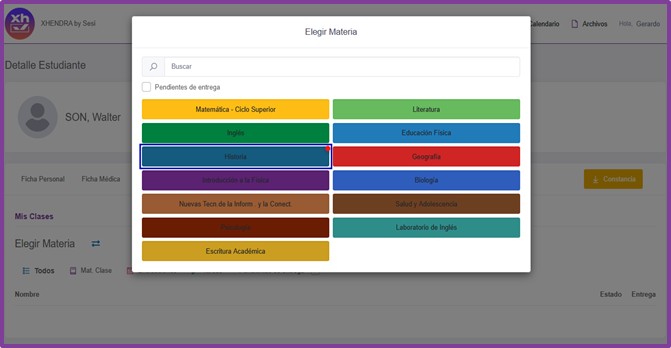
Al hacer clic en una materia, verán los materiales y tareas nuevas.
En la lista podrán seleccionar cuál desean abrir.
Dentro de cada Material o Tarea se mostrará la fecha de entrega o publicación indicada por el docente.
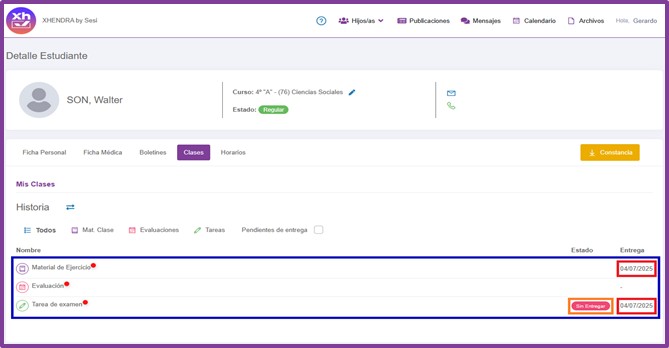
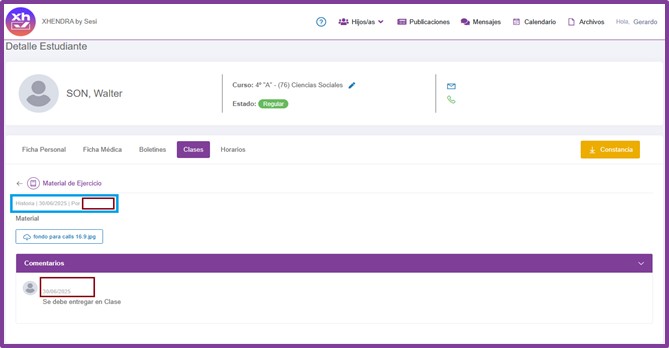
Material
- Nombre de la materia
- Fecha
- Docente que lo creó
- Archivos descargables
- Comentarios del docente (si los hubiera)
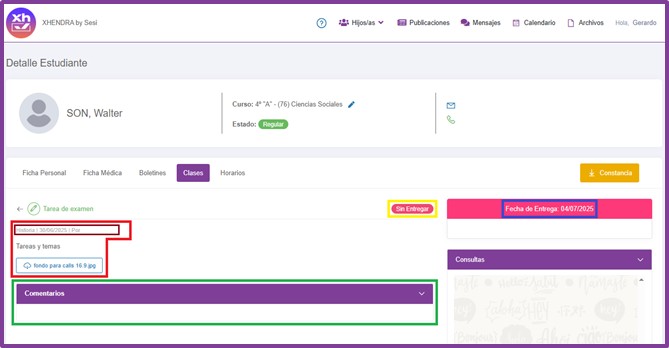
Tarea
Podrás ver el avance de la entrega:
- Pendiente
- Entregado
- Corregido (con nota y comentarios)
El intercambio entre docente y alumno queda registrado dentro de la tarea.
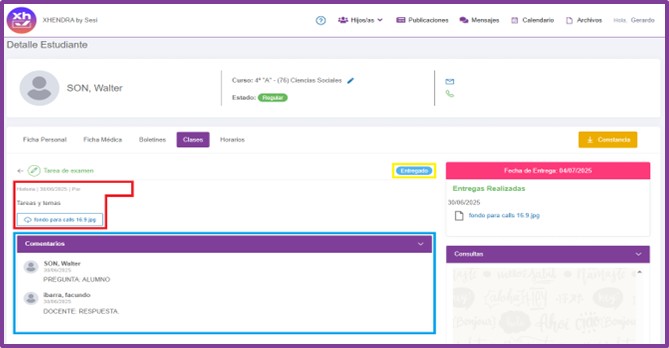
Cuando el alumno envíe la tarea, el estado cambiará a “Entregado”.
En esa misma pantalla podrán ver también el intercambio de mensajes entre el alumno y el docente.
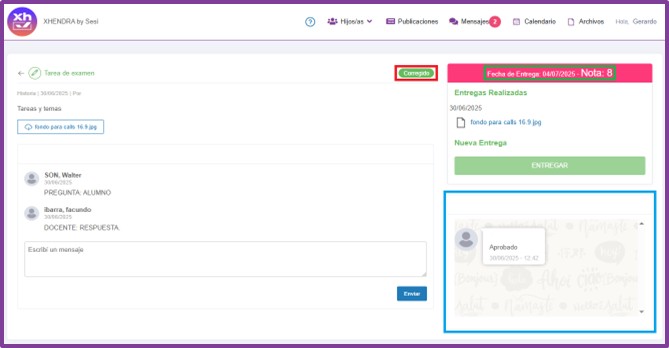
Cuando el docente finalice la corrección, la familia podrá ver la nota asignada y el estado actualizado de la tarea.
Debajo, en el cuadro de comentarios, se visualizará la devolución que el docente realizó sobre el trabajo enviado por el alumno.
Evaluación
Se mostrará:
- Temas de examen
- Archivos enviados
- Fecha de evaluación
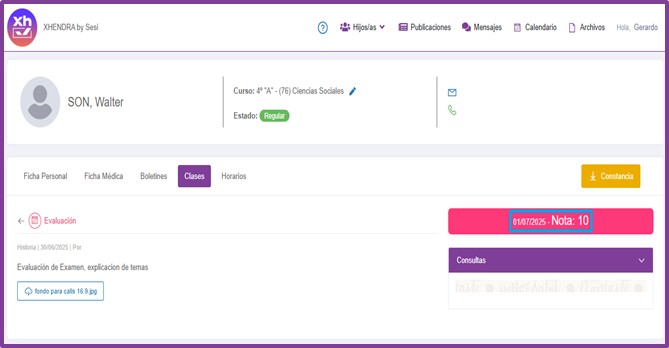
- Nota (una vez cargada por el docente)
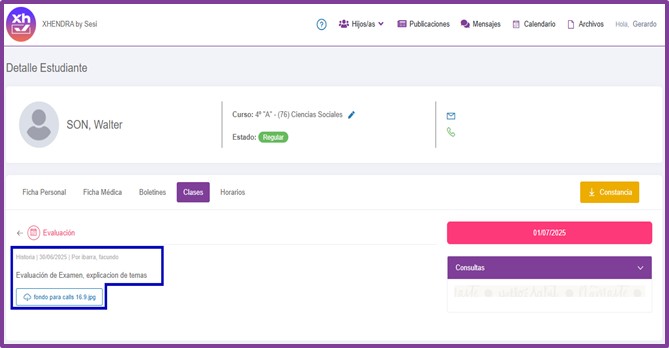
Cuando llegue la fecha de la evaluación, el docente cargará la nota correspondiente y, al ingresar a la evaluación, esta será visible para la familia.
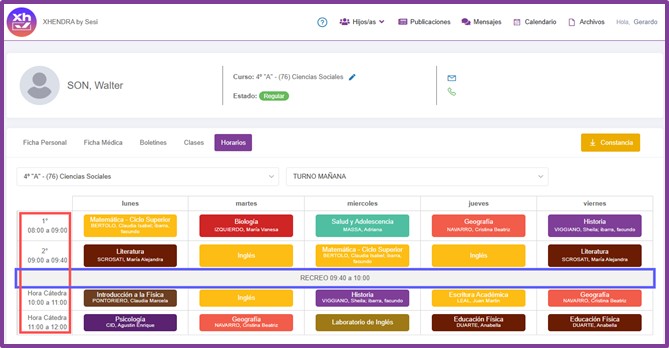
Horario
Se podrá ver el esquema semanal completo:
- Materias por día
- Horarios
- Recreos (marcados en gris)
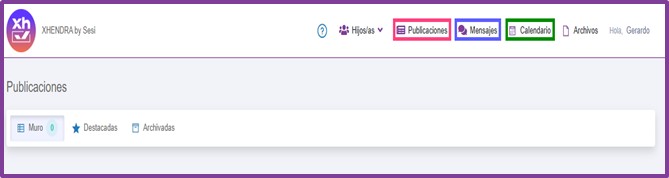
Comunicación
Las familias cuentan con tres funciones:
- Mensajes (bidireccional)
- Publicaciones (solo lectura)
- Calendario
Mensajes
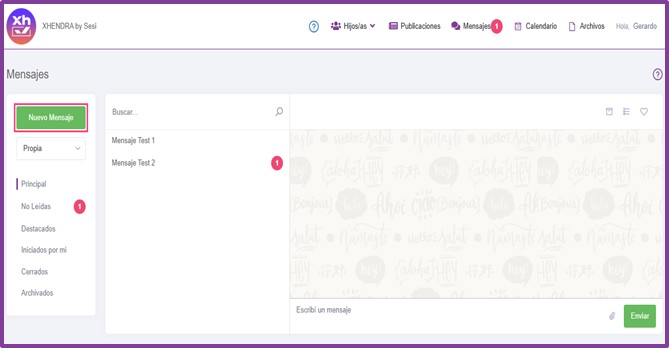
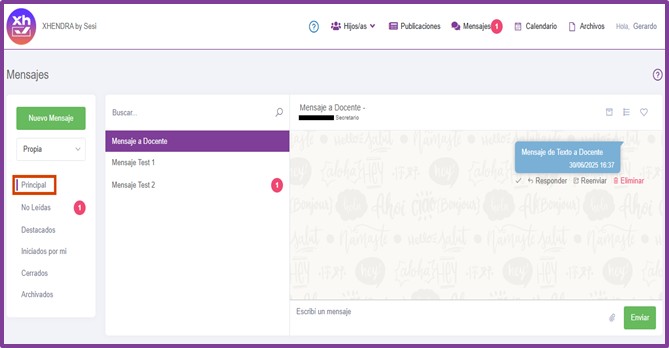
Cuando recibas mensajes nuevos verás un globito indicando cantidad.
Características:
- Comunicación con docentes, preceptores, maestros, secretarios, directivos, etc.
- Podés responder desde el cuadro inferior y enviar adjuntos.
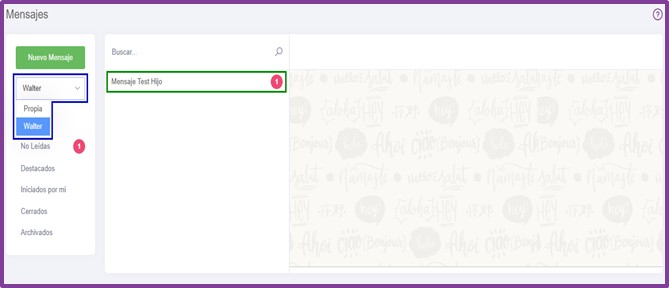
- Desde Propio, podés cambiar entre tus hijos y ver la bandeja de cada uno.
2️⃣ Completar:
- Asunto
- Texto del mensaje
- Adjuntos (opcional)
3️⃣ Seleccionar destinatarios:
- Tildar Todos
- O buscar por nombre, materia o cargo
4️⃣ Vista previa
5️⃣ Hacer clic en Enviar
El mensaje enviado quedará en Principal.
es.
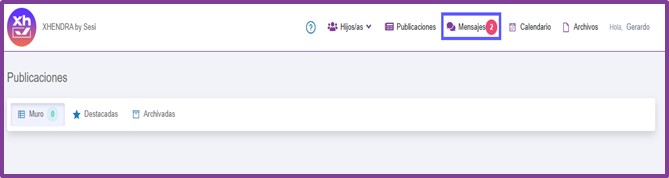
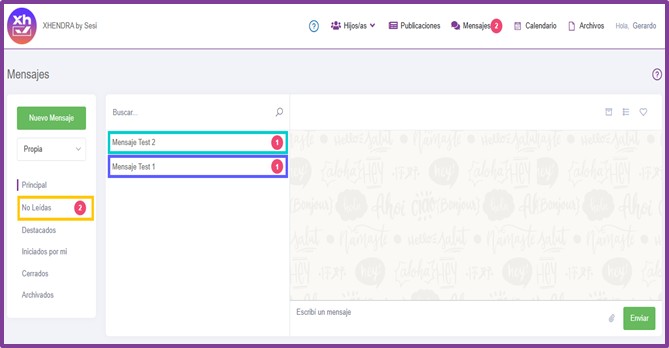
Al ingresar veremos los mensajes con la comunicación, al hacer clic en uno de ellos se verá el comunicado que nos envíen.
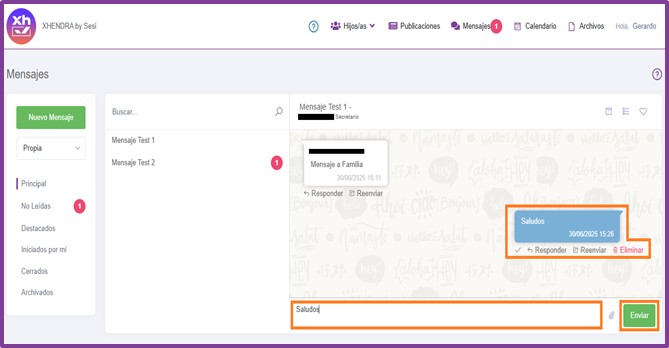
También podrán hacer clic en “PROPIO” para cambiar entre los mensajes de cada uno de sus hijos.
Al seleccionar un alumno, podrán ver los mensajes que le fueron enviados directamente a él.
Enviar Mensajes
Enviar un mensaje nuevo
1️⃣ Hacer clic en Nuevo Mensaje
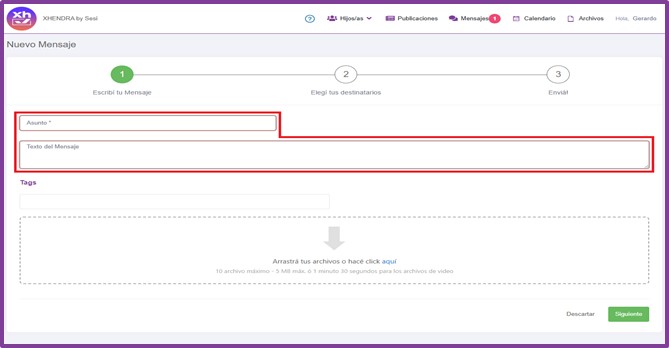
2️⃣ Completar:
- Asunto
- Texto del mensaje
- Adjuntos (opcional)
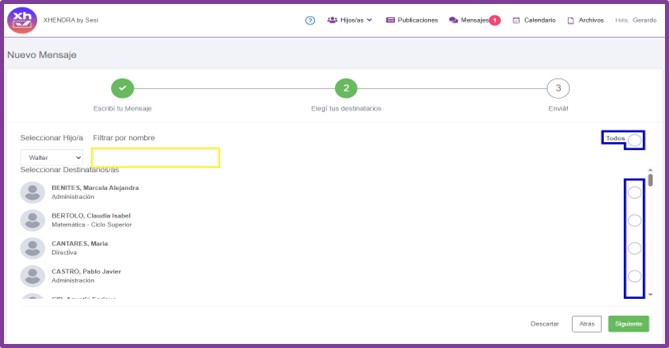
3️⃣ Seleccionar destinatarios:
- Tildar Todos
- O buscar por nombre, materia o cargo
4️⃣ Vista previa
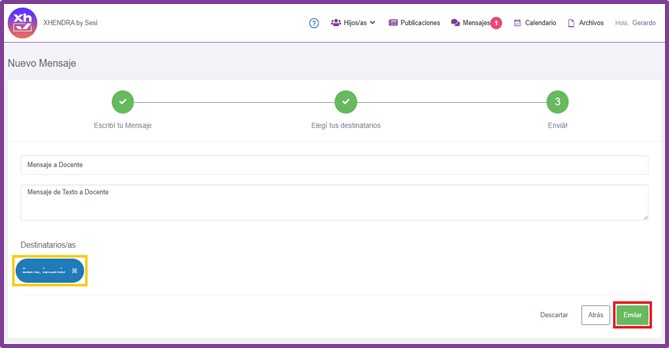
- 5️⃣ Hacer clic en Enviar
El mensaje enviado quedará en Principal.
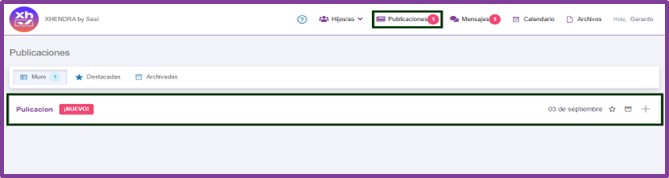
Publicaciones
Son comunicaciones institucionales unidireccionales.
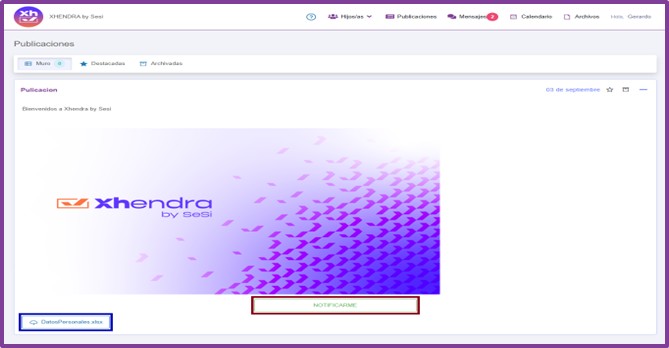
Podés hacer clic en Notificarme para indicar lectura.
Cada publicación tiene fecha de vigencia; una vez cumplida, pasa a Archivadas.
Calendario
Podrás ver:
- Fechas de entrega de tareas
- Materiales
- Evaluaciones
- Eventos institucionales
- Excursiones o actividades de tus hijos
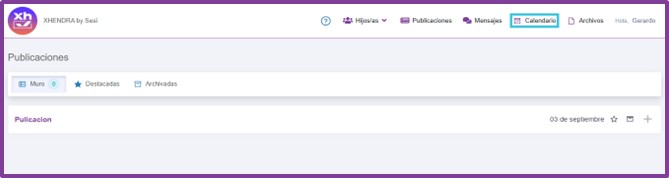
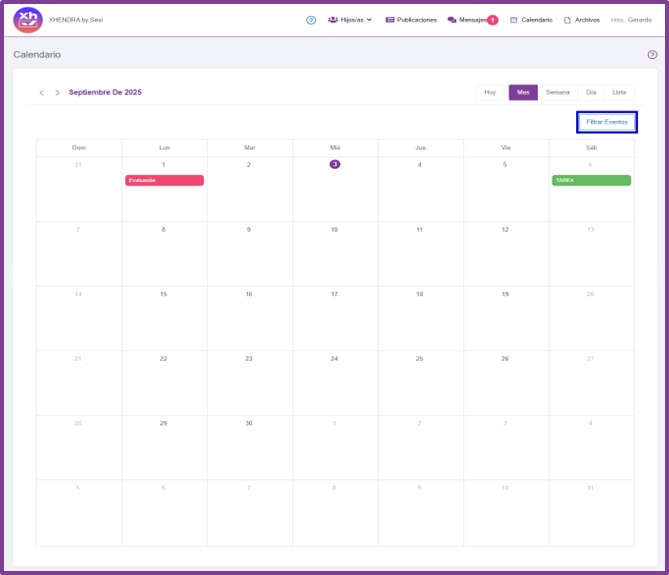
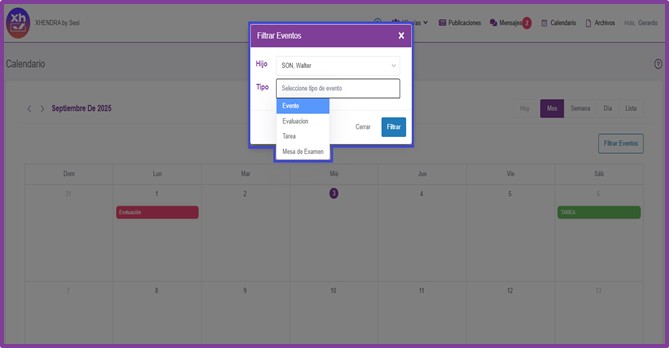
Función Filtrar Eventos:
- Elegí el hijo
- Elegí el tipo de evento
- Clic en Filtrar
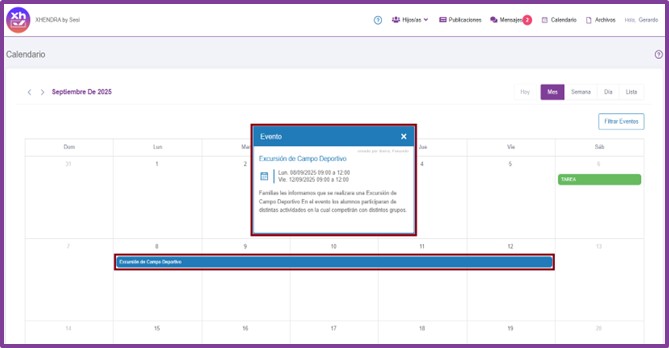
Al hacer clic en un evento verás todos los detalles.
Al hacer clic en uno de los eventos les abrirá una ventanita indicando los detalles del mismo.
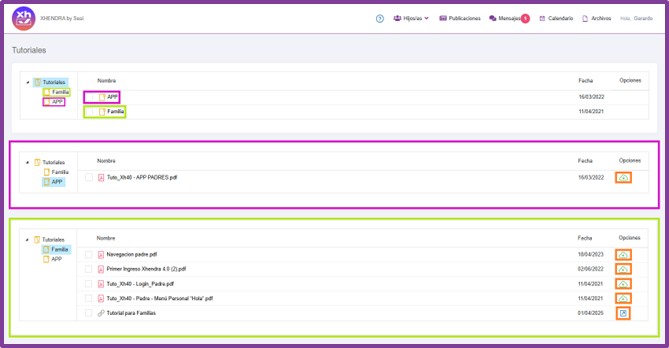
Tutoriales
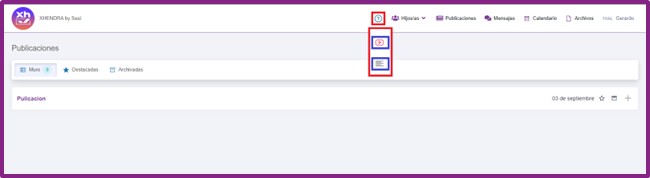
En esta sección podrás acceder a:
- Tutoriales escritos de todas las funciones
- Videos explicativos de YouTube (se abren en una nueva pestaña)
Podés verlos y descargarlos cuando los necesites.
Proximamente
Al hacer clic en el ícono de las barras, se abrirá una nueva pestaña con el acceso a todos los tutoriales disponibles.
Dentro de esta sección, podrán seleccionar cada tutorial para verlo en detalle y descargarlo cuando lo necesiten.