Nómina – Pantalla principal
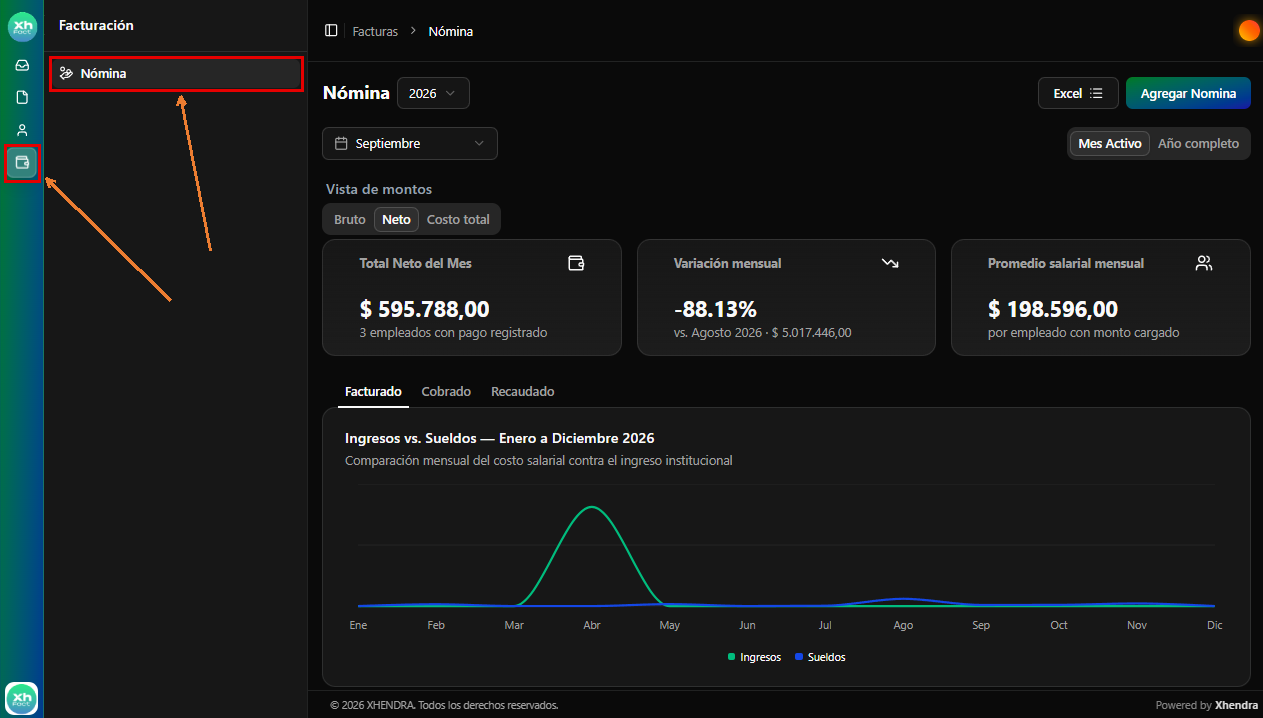
Desde la barra lateral se accederá a la opción “Facturación”, que contará con el submenú “Nómina”. En este primer apartado se recorrerán las principales opciones disponibles en la pantalla principal del módulo.
En detalle, la ubicación del menú en la barra lateral:
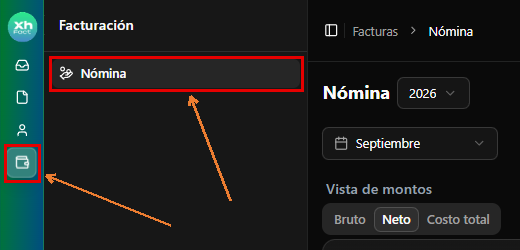
Acceso a Nómina
Al ingresar a “Nómina”, se accederá a la pantalla principal del módulo. Desde allí se podrá consultar el resumen de los pagos realizados al personal del colegio y registrar nuevos pagos.
Selección del período
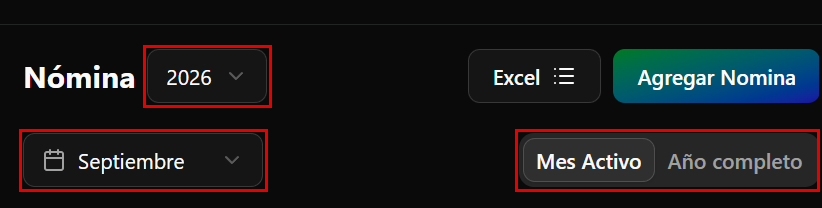
En la parte superior de la pantalla se podrá definir qué información se desea consultar:
- Año: selector ubicado junto al título “Nómina”.
- Mes: selector desplegable ubicado debajo del título.
- Mes Activo / Año completo: botones de la derecha que permitirán ver la información del mes seleccionado o del año entero.
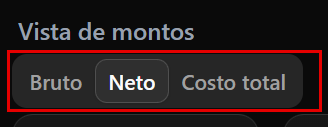
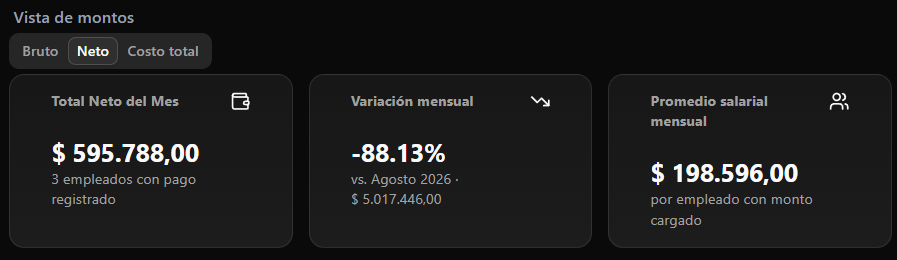
- Vista de montos: botones Bruto, Neto y Costo total, que definirán qué importe se mostrará en los indicadores.
Indicadores
Debajo de la selección del período se encontrarán tres tarjetas con el resumen del mes:
- Total del mes: la suma de los importes del mes y la cantidad de empleados con pago registrado.
- Variación mensual: la diferencia porcentual respecto del mes anterior, con el importe de ese mes como referencia.
- Promedio salarial mensual: el total del mes dividido por la cantidad de empleados con monto cargado.
Ingresos vs. Sueldos
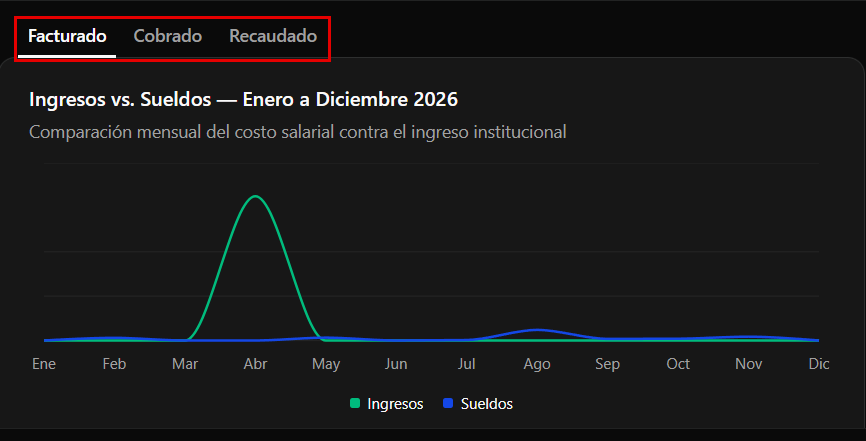
El gráfico comparará, mes a mes de enero a diciembre, el costo salarial con los ingresos del colegio. La línea verde representará los Ingresos y la línea azul, los Sueldos.
Con las pestañas Facturado, Cobrado y Recaudado se podrá elegir qué ingresos se tomarán para la comparación.
Detalle del mes
Al final de la pantalla se encontrará el detalle de los pagos registrados en el mes, con un renglón por empleado. Cada registro mostrará estos datos: Empleado, DNI, Concepto, Bruto, Descuentos, Neto, Aporte Patronal, Costo total y Fecha.
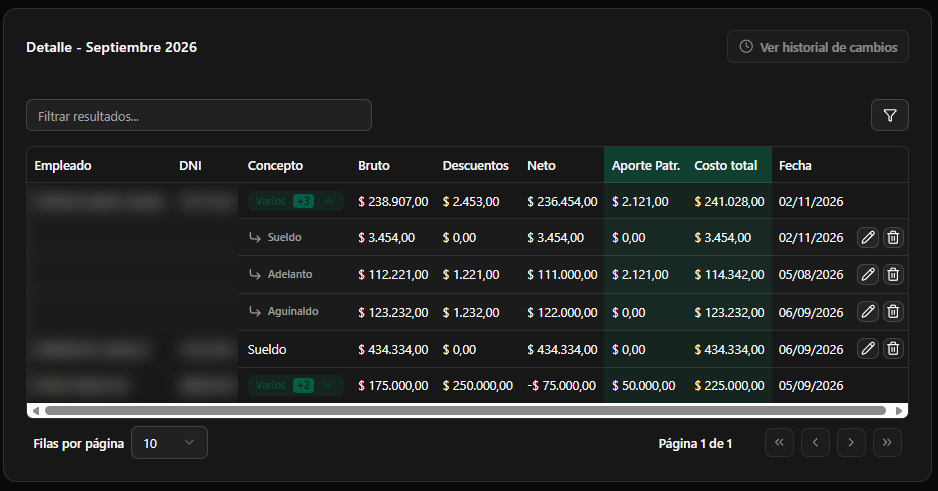
Dos de estos importes se calcularán automáticamente:
- Neto: el bruto menos los descuentos, es decir, lo que efectivamente cobra el empleado.
- Costo total: el bruto más los aportes patronales, es decir, lo que el pago le cuesta al colegio.
Cuando un empleado tenga más de un concepto en el mes (por ejemplo, sueldo, adelanto y aguinaldo), su renglón mostrará la suma de todos ellos y, debajo, cada concepto por separado.
Acciones sobre un registro
Desde el detalle del mes se podrán realizar las siguientes acciones:
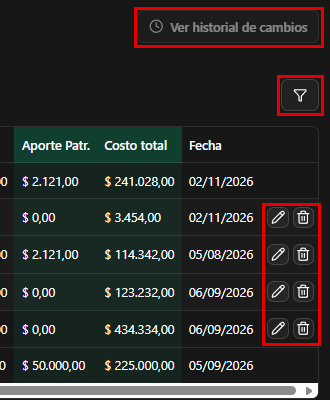
- Editar y eliminar: íconos del lápiz y del tacho, ubicados a la derecha de cada concepto.
- Ver historial de cambios: botón superior derecho que mostrará las modificaciones realizadas sobre los registros.
- Filtrar resultados: buscador que, junto con el ícono del embudo, permitirá encontrar registros dentro del listado.
Continuamos con la carga de pagos dentro de Nómina.
Nómina – Carga de pagos
Los pagos se podrán registrar de dos maneras: de forma individual, con el botón “Agregar Nómina”, o de forma masiva, importando una planilla de Excel.
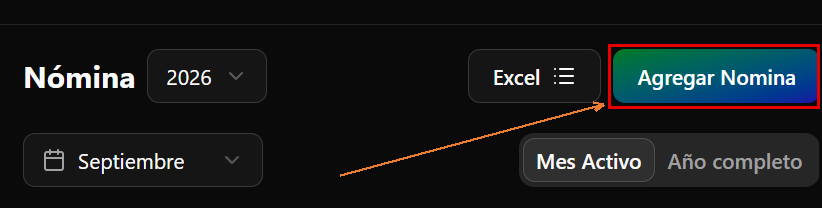
Agregar Nómina
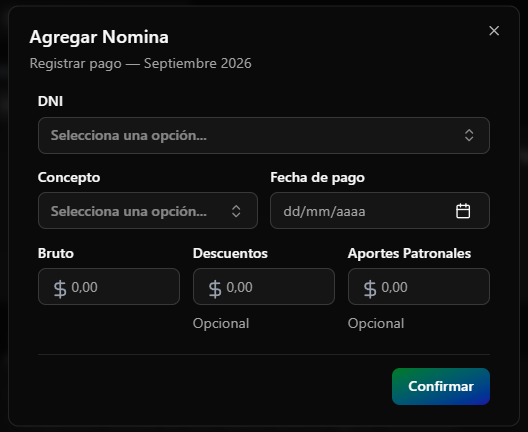
El pago se registrará en el mes seleccionado en pantalla, que figurará debajo del título de la ventana (por ejemplo, “Registrar pago — Septiembre 2026”).
- Verificar que el año y el mes seleccionados sean los correctos.
- Hacer clic en Agregar Nómina.
- En DNI, seleccionar el empleado de la lista.
- En Concepto, elegir el tipo de pago (Sueldo, Adelanto, Aguinaldo, etc.).
- En Fecha de pago, indicar la fecha (dd/mm/aaaa) o elegirla desde el calendario.
- Completar el importe Bruto.
- Si corresponde, completar Descuentos y Aportes Patronales. Ambos campos son opcionales.
- Hacer clic en Confirmar.
El pago aparecerá en el Detalle del mes y los indicadores se actualizarán. Si un empleado cobra más de un concepto en el mes, se registrará un pago por cada concepto.
Carga masiva por Excel
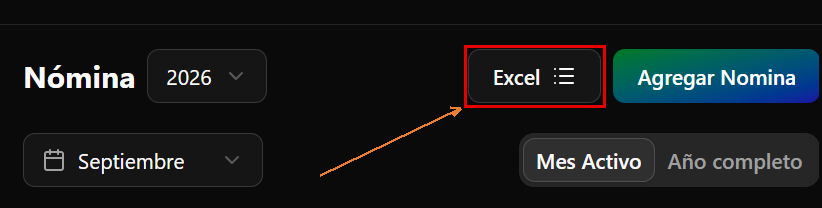
Para registrar la nómina completa de una sola vez se utilizará el botón “Excel”, que contará con dos opciones: “Descargar template” e “Importar XLSX”.
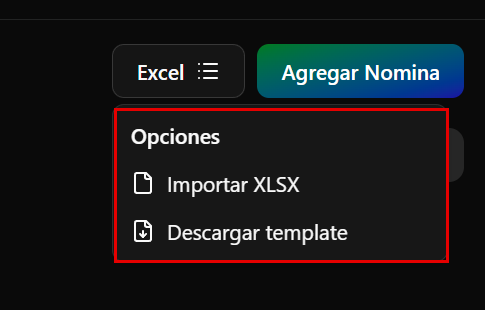
Descargar template
- Hacer clic en Excel.
- Seleccionar Descargar template.
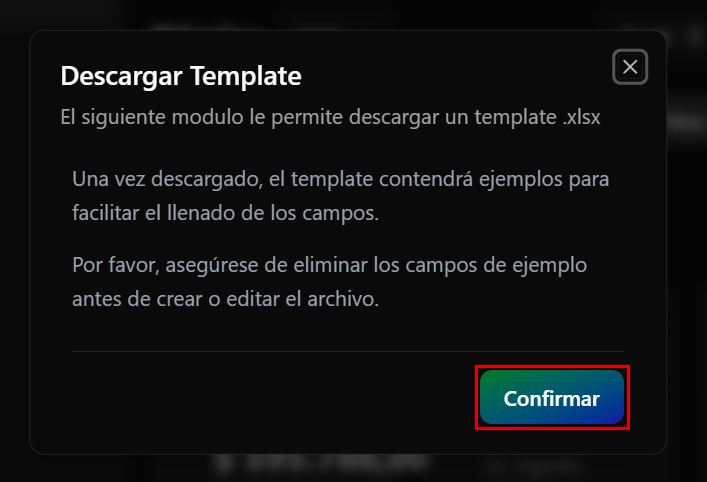
- En la ventana que se abrirá, hacer clic en Confirmar. Se descargará un archivo con extensión .xlsx.
Completar la planilla
- Abrir el archivo descargado. Traerá renglones de ejemplo que mostrarán cómo completar cada campo.
- Cargar un renglón por cada pago, respetando el formato de los ejemplos.
- Eliminar los renglones de ejemplo antes de guardar; de lo contrario, se importarán como pagos.
- Guardar el archivo en formato .xlsx.
Importar XLSX
- Hacer clic en Excel.
- Seleccionar Importar XLSX y elegir el archivo completado.
- Revisar en el Detalle del mes que los pagos se hayan cargado correctamente.