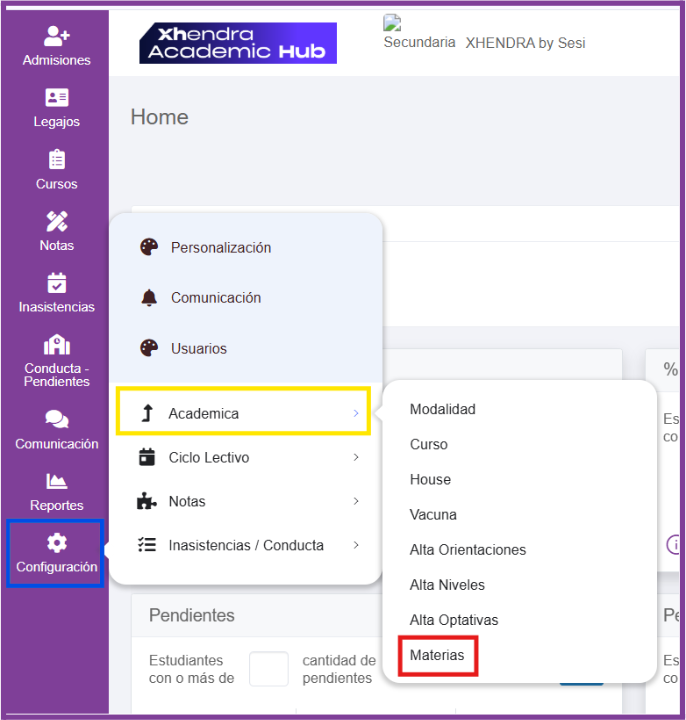
Este menú permite la creación, modificación y eliminación de materias para los
cursos de la institución. El módulo es accesible desde Configuración -> Académica -> Materias
Una vez dentro del módulo se podrá visualizar la Configuración General de las
materias para el curso seleccionado, el cual puede cambiarse desde el desplegable
en la esquina superior derecha. En la vista también pueden incluirse las materias
cesantes.
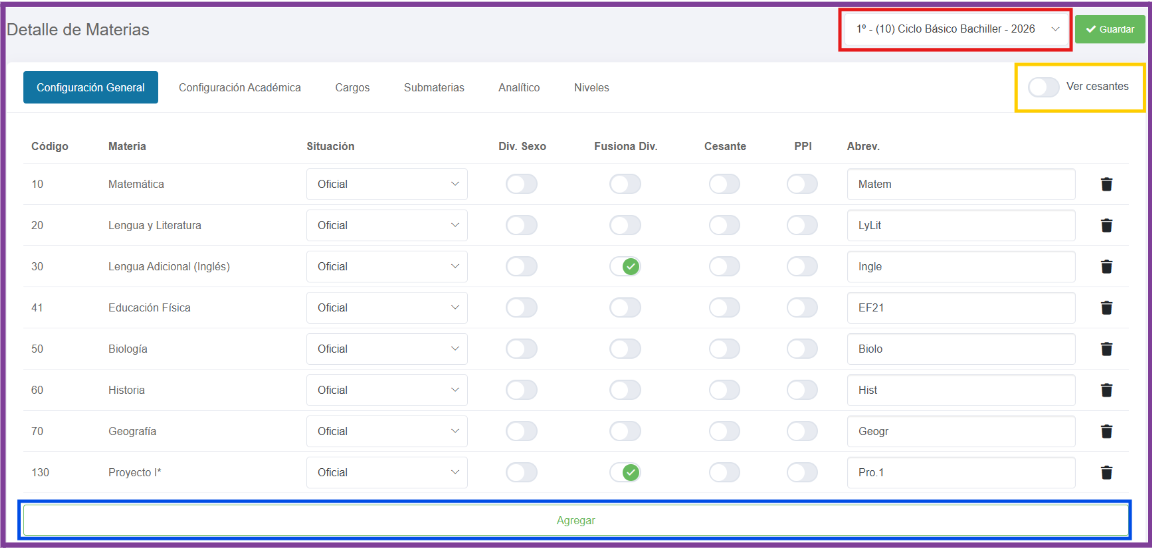
Dentro de la Configuración General pueden agregarse nuevas materias y detallarles
su situación, si divide sexo, fusiona divisiones, es cesante, tiene PPI y su abreviatura,
además de eliminarla
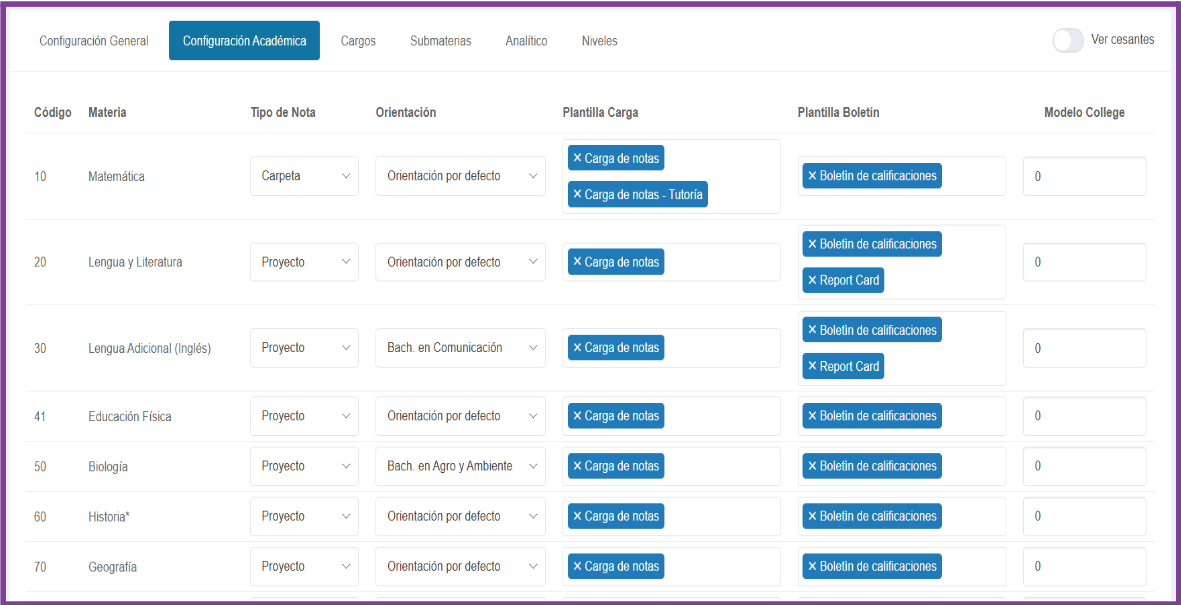
En la solapa Configuración Académica podremos detallar para cada una de las
materias su Nota Tipo, Orientación relacionada, Planilla de Carga y Plantilla de
Boletín asociada (estos dos últimos permiten seleccionar más de una plantilla), y
por último el Modelo de Boletín, que es el mismo que el de College
La solapa Cargos permite asignar los docentes responsables de cada materia con
solo presionar el botón +, dicho botón y asignación de docentes estará
contemplada para todos los cursos donde se dicta la materia
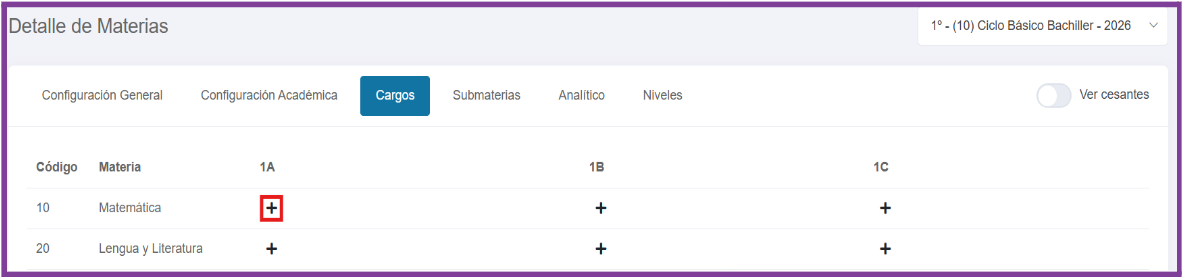
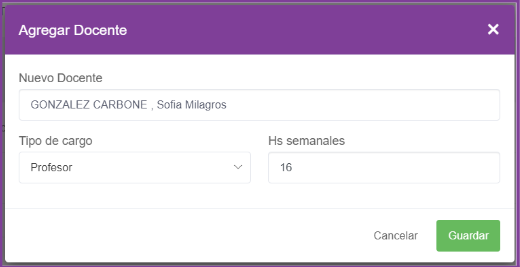
Esto nos mostrará una ventana en donde deberemos completar el nombre del
docente, tipo de cargo y horas semanales.
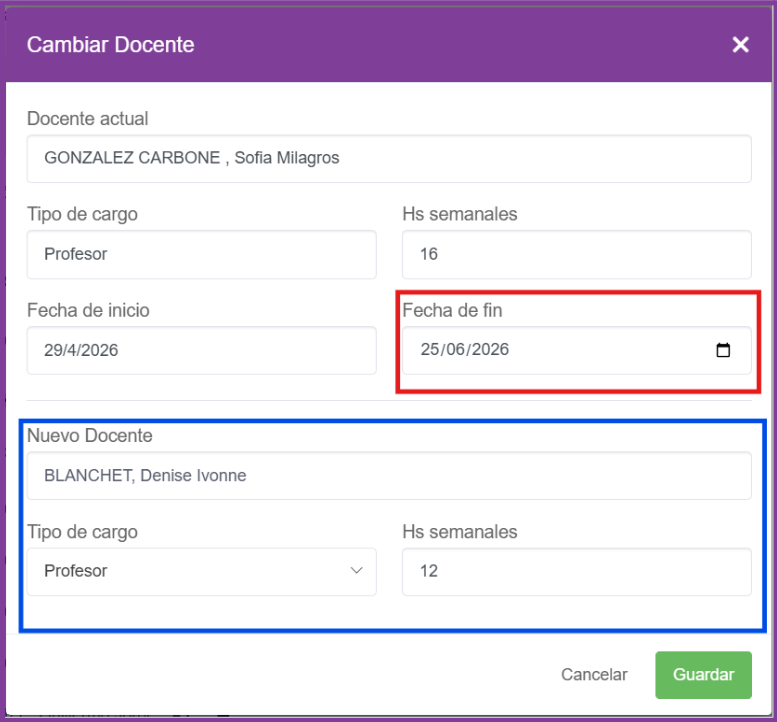
El cargo del docente puede ser eliminado o bien cambiado por otro docente
En el caso de que una materia divida por sexos se podrán cargar los cargos
particulares de los cursos de mujeres y de varones

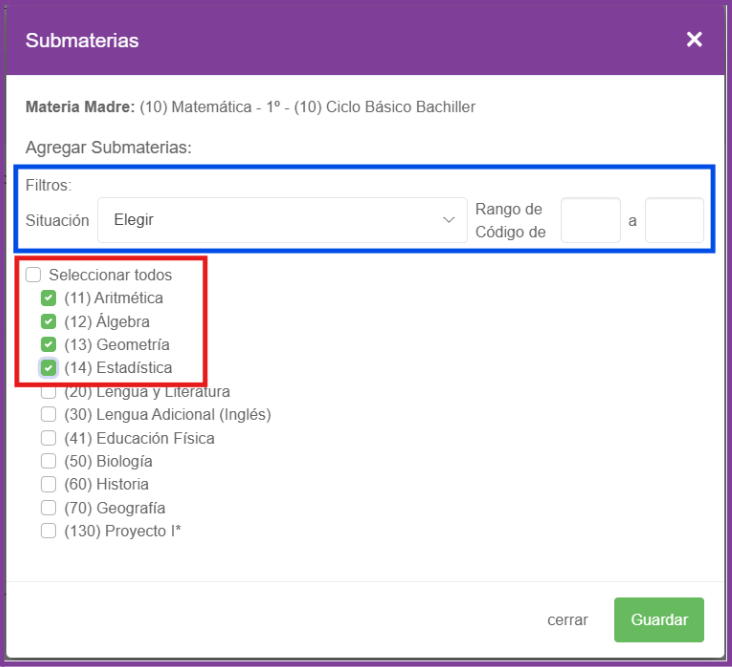
Desde la solapa Submaterias podemos asignarle las mismas a cada materia
“madre” desde el icono de lápiz en el extremo derecho.
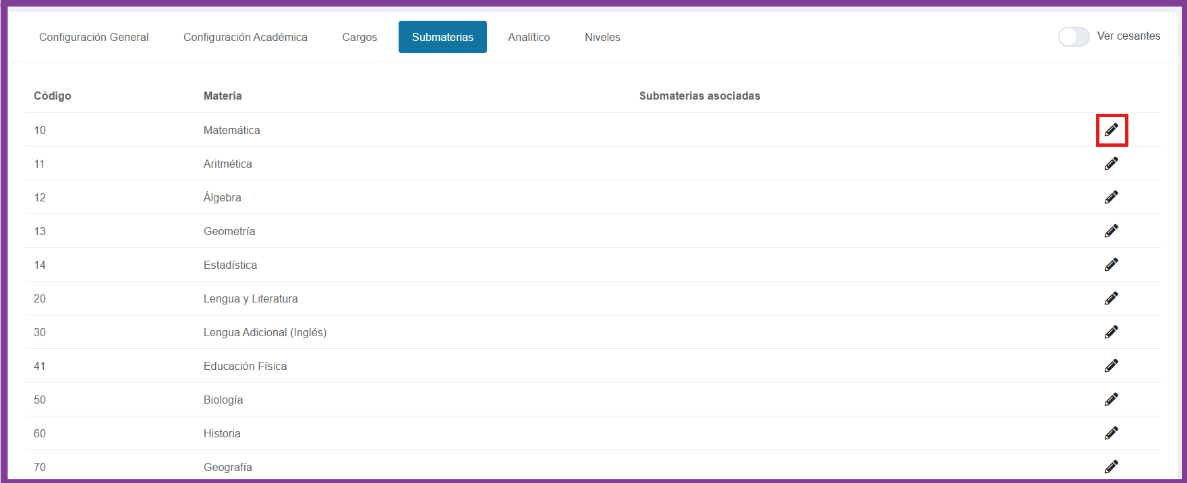
Para buscar submaterias podremos utilizar los filtros por situación y por rango de
código y seleccionaremos todas las submaterias para nuestra materia madre
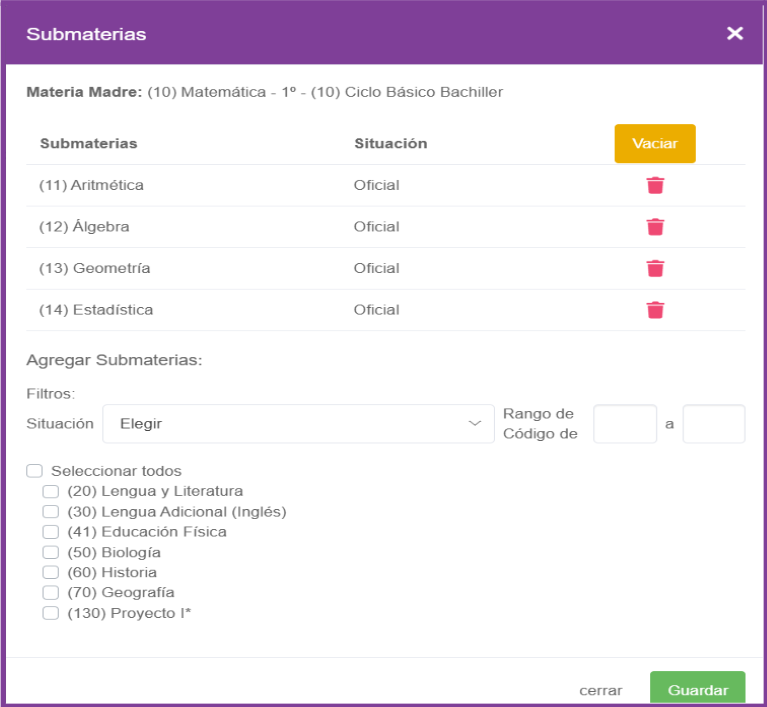
Cuando tengamos nuestras submaterias cargadas podremos administrarlas desde
el mismo recuadro
En la solapa Analítico podremos visualizar todas las materias del curso junto con
distintos parámetros configurables.
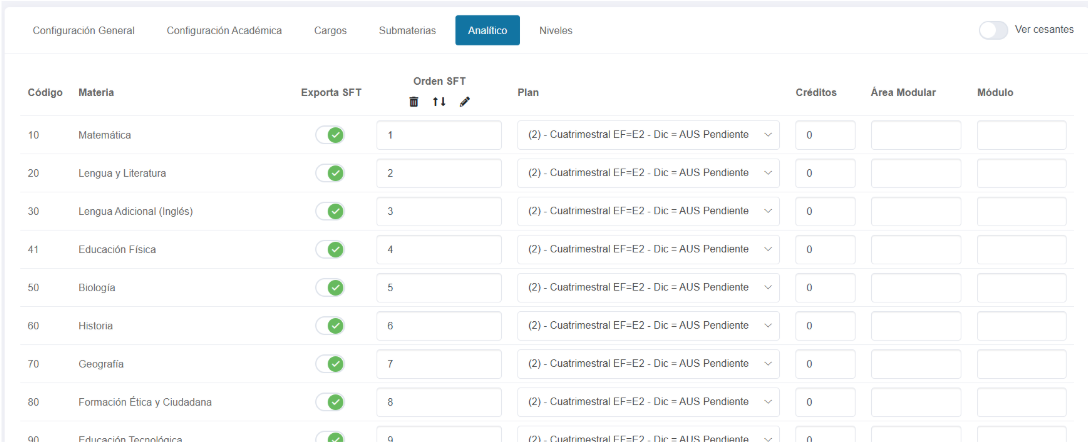
En cada fila se mostrará sobre qué materia estamos trabajando, con su código y
nombre.
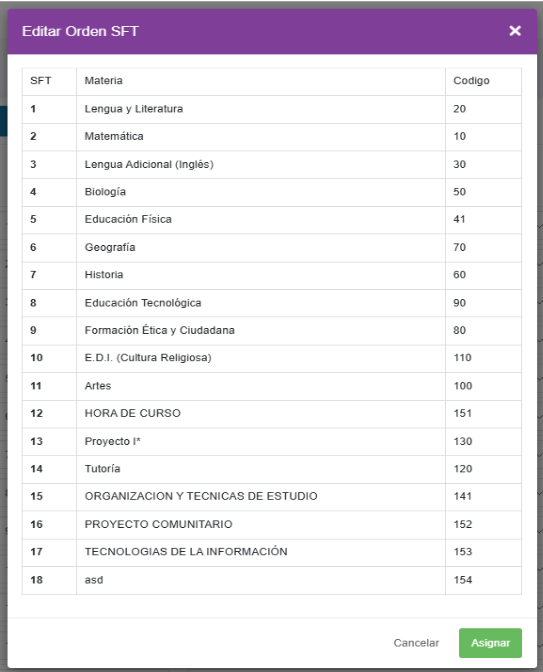
Podemos indicar si exporta o no SFT y su orden, este orden puede ser modificado
directamente desde cada campo de entrada en cada fila o desde los botones
debajo del título Orden SFT que se detallan a continuación:
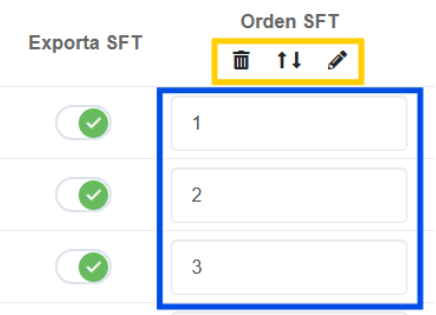
-Elimina todos los valores de orden y deja los campos vacíos
-Reinicia los valores y les asigna números consecutivos a cada fila (ej: 1, 2, 3, etc.)
-Esta opción desplegará una ventana la cual permite asignar un orden personalizado arrastrando las materias y dejándolas en el orden deseado, esto ajustará los valores según la posición en la que se encuentre la materia
Siguiendo con la configuración disponible podremos elegir el plan al que
pertenece; junto a sus créditos, si los tuviese; y el área modular y módulo al que
pertenece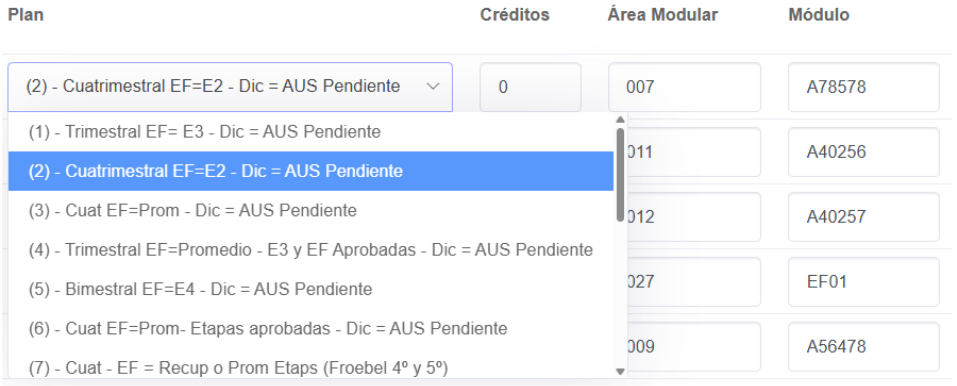
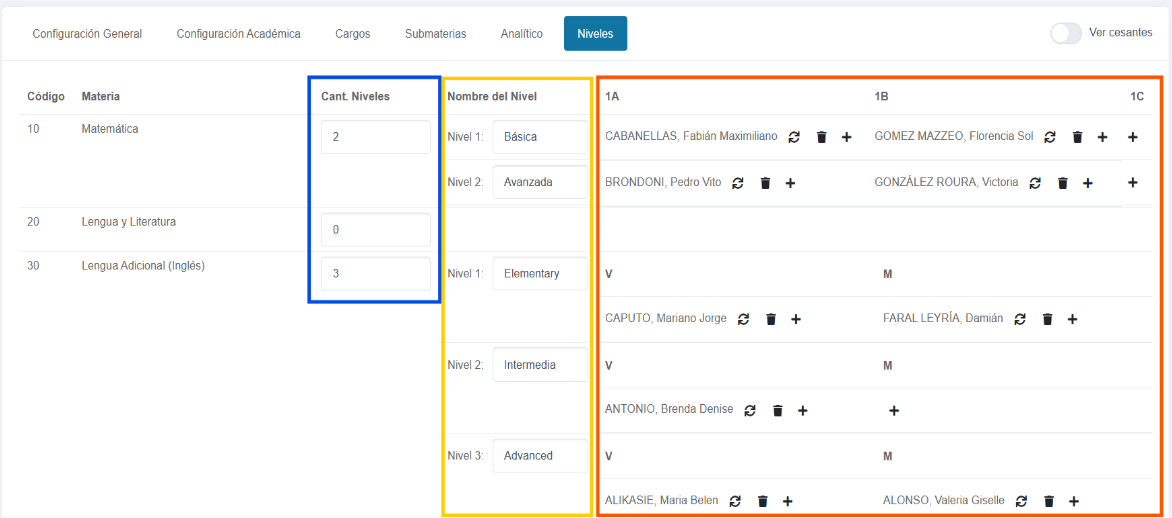
Por último, en la solapa Niveles indicaremos la cantidad de niveles que tiene la
materia, según la cantidad ingresada, será el número de niveles que nos permitirá
configurar. En dicha configuración detallaremos el nombre del nivel, y sus docentes
asignados.