Tablas
ABM Conceptos
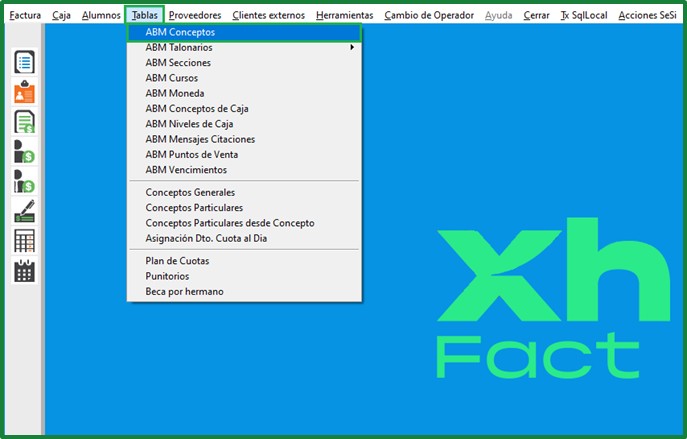
Para poder dar de alta o baja y modificaciones de los conceptos se debe de ir por Tablas – ABM Conceptos.
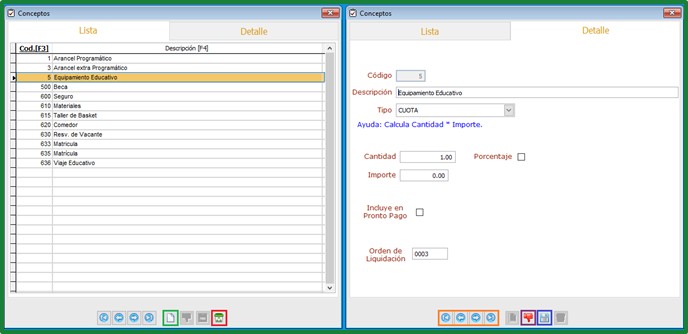
Como todas las pantallas de ABM consiste en 2 pestañas, una de navegación y la otra de detalle. Si hacen clic en los encabezados de las columnas se pueden ordenar tanto por código como por descripción. La botonera inferior ofrece las funcionalidades típicas de este tipo de pantallas
Agregar un concepto
Al hacer clic en la Hoja de Nuevo, crearemos un nuevo concepto. La pestaña detalle se activará ofreciendo un código tentativo. Escriba la descripción que desea y
seleccione el TIPO adecuado según la siguiente tabla:
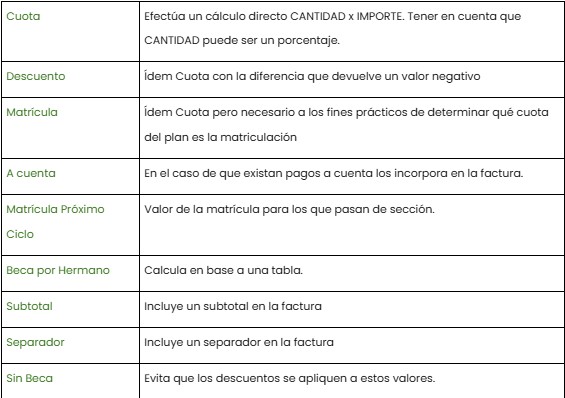
Al completar el campo de CANTIDAD indica el total de unidades o el porcentaje que se calculará de este concepto.
El PORCENTAJE denota si la CANTIDAD debe ser analizada como un cálculo porcentual.
En el caso de cálculos porcentuales se desactiva el campo IMPORTE debido a que, el mismo, será determinado por una fórmula.
El IMPORTE hace referencia al valor que tendrá el concepto.
Una vez completados todos los campos presione el botón GRABAR (disquete).
Para poder modificar un concepto debemos seleccionarlo y al hacer en Detalle o haciendo doble clic en el mismo concepto.
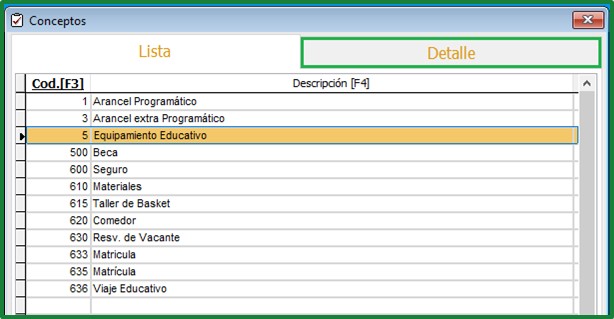
Al ingresar podemos modificar los distintos campos y al hacer clic en el Disquete guardaremos.
Haciendo clic en el Tacho de Basura eliminaremos los conceptos.
Importante
El orden de los conceptos está determinado por el código de concepto. Si bien el sistema permite el reordenamiento al momento de facturar la adecuada asignación de los códigos facilitará el proceso de facturación además de evitar reordenar cada vez que agregue un concepto.
Como regla de ordenación podría tomarse la siguiente:
Los Códigos del 1 al 499 son Conceptos que se incluyen en el cálculo de becas.
Códigos del 500 a 699 son Descuentos / Becas
Códigos del 700 a Mayores son otros conceptos.
Cuotas
La cuota programática puede ser definida para todas las secciones y el importe se establecerá en el momento de asignarla a cada una de las secciones.
Código: 10
Descripción: Cuota programática
Tipo: Cuota
Cantidad: 1
Importe: 0 (cero)
Descuento o Beca
En el caso de un descuento o beca puede determinarse genéricamente y modificarse en los conceptos particulares.
Código: 501
Descripción: Beca hijo docente
Tipo: Descuento
Cantidad: 50
Porcentaje: (tildado)
Importe: 0 (cero)
Matricula
Con respecto a la Matriculación o Matrícula es un concepto especial y debe ser considerado como tal. Puesto que los alumnos que están cursando en determinada sección pueden tener que pagar la matrícula correspondiente a la sección subsiguiente, por lo que deben agregarse 2 conceptos distintos, uno con tipo Matrícula y otro con tipo Matrícula próximo ciclo.
El sistema verificará a quién le corresponde cada concepto dependiendo del año que esté cursando comparado con el último año correspondiente a esa sección.
Código: 710
Descripción: Matrícula
Tipo: Matrícula
Cantidad: 1
Importe: 0 (cero)
Código: 720
Descripción: Matrícula
Tipo: Matrícula próximo ciclo
Cantidad: 1
Importe: 0 (cero)
Cabe aclarar que los importes estarán determinados en los conceptos generales, colocando en el concepto 710 el importe correspondiente a la matrícula de la sección que se esté modificando y en el 720 se pondrá el importe de la sección a la que pasarán los alumnos
Pagos a cuenta
Los Pagos a cuenta pueden ser incluidos en la factura, los mismos serán descontados. El sistema calculará los importes pagados a cuenta. En el caso que el alumno no tuviera este concepto será ignorado.
Código: 800
Descripción: Su pago a cuenta
Tipo: A Cuenta
Cantidad: 0
Importe: 0 (cero)
Beca Hermano
En algunos casos la Beca por hermano se calcula en base a una tabla.
Código: 800
Descripción: Beca x Hermano
Tipo: Beca x Hermano
Cantidad: 0
Importe: 0 (cero)
Subtotales
Si desea incluir un Subtotal debe generar un concepto a tales efectos. El subtotal es mostrado en la factura pero no interviene en los cálculos. No debe ponerse cantidad ni importe.
Código: 600
Descripción: Subtotal
Tipo: Subtotal
Cantidad: 0
Importe: 0 (cero)
Separador
Un Separador se puede utilizar a fin de mejorar la lectura de la factura, especialmente cuando existen muchos conceptos. No debe ponerse cantidad ni importe.
Código: 810
Descripción: ———-
Tipo: Separador
Cantidad: 0
Importe: 0 (cero)
Cuando un concepto, por razones de fuerza mayor, debe ser ubicado previo a efectuarse los descuentos y NO debe ser tenido en cuenta para calcular estos últimos necesitará crear un concepto del tipo Sin beca.
Código: 50
Descripción: Emergencias médicas
Tipo: Separador
Cantidad: 0
Importe: 0 (cero)
Agrupación de conceptos
Una vez creados los conceptos estos deben agruparse de forma que puedan ser facturados de forma adecuada. Las formas de agrupación son dos. A su vez, estas agrupaciones, se asocian en Talonarios
-
Generales por Sección
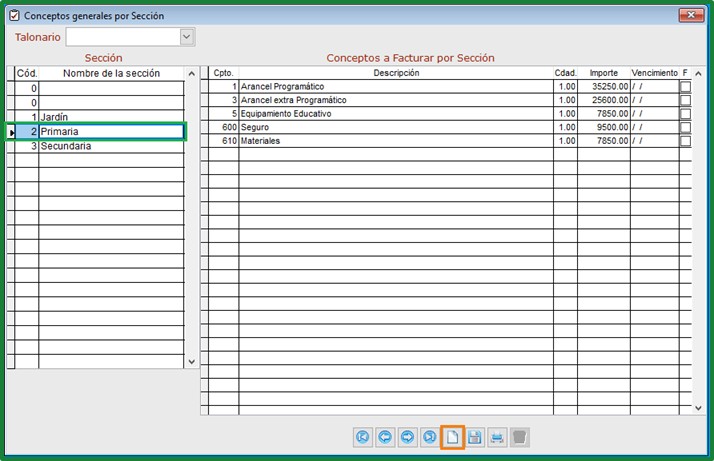
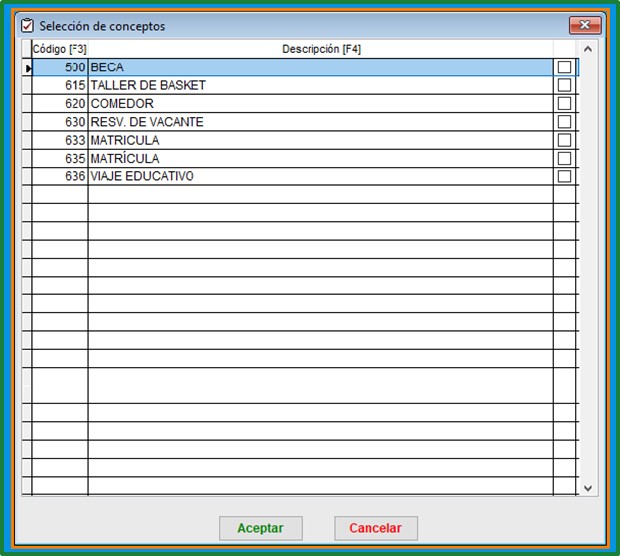
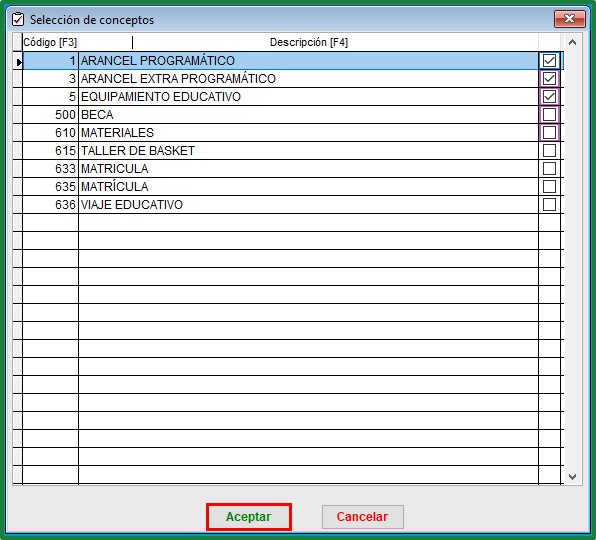
Se realiza al ir por Tablas – Haciendo clic en Conceptos Generales. Al ingresar debemos seleccionar la sección y hacer clic en la Hoja de nuevo. Esto nos abrirá una nueva ventana para poder seleccionar un nuevo concepto a la sección. Al tildar clic en el concepto hacemos clic en Aceptar para agregar.
Se agregarán todos los conceptos que afecten a todos o a la mayoría de los alumnos que pertenezcan a una determinada sección
-
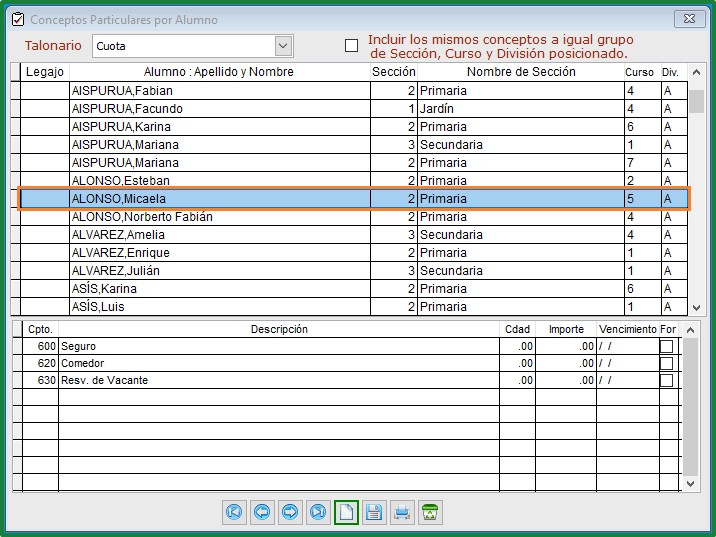
Particulares por Alumno
Se realiza al ir por Tablas – Conceptos Particulares, ingresando veremos la lista de alumnos y abajo los conceptos que tiene asignados. Haciendo clic en la Hoja, esto nos abrirá una nueva ventana para poder seleccionar un nuevo concepto al alumno. Al tildar clic en el concepto hacemos clic en Aceptar para agregar.
No es necesario que los conceptos que afectan solamente a algunos alumnos se incluyan en Generales.
La agrupación de los conceptos no es meramente asociativa sino que permite administrar un orden jerárquico para valorizar los mismos. Los datos incluidos en los conceptos generales tendrán preeminencia por sobre los contenidos en la tabla que los define y, a su vez, los conceptos particulares tendrán preponderancia sobre los generales.
Permite otorgar múltiples valores a un solo concepto.
Ejemplo
Supongamos el concepto Cuota programática
En tabla de conceptos: Importe = 0
En Generales Sección Primaria Importe = 500
En Particulares alumno Alumno1 Importe = 350
Resultado
Todos los alumnos de la Sección Primaria tendrán $500 como valor de cuota, excepto el alumno Alumno1 que tendrá $350.

ABM Talonarios
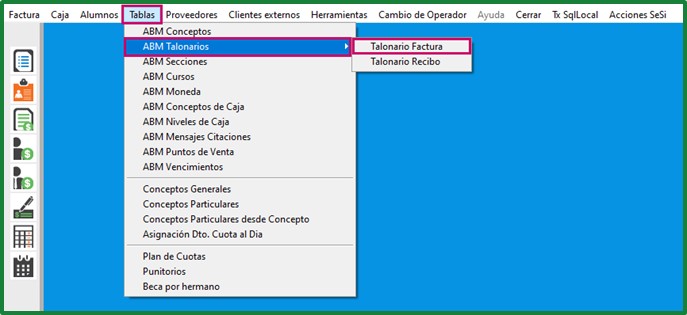
La función de los talonarios es indicarle al sistema ciertos parámetros para confeccionar las facturas y para evaluarlas en la cuenta corriente y en los informes una vez realizadas. Para poder encontrarlos debemos ir por TABLAS – ABM TALONARIOS – Haciendo clic en TALONARIO FACTURA.
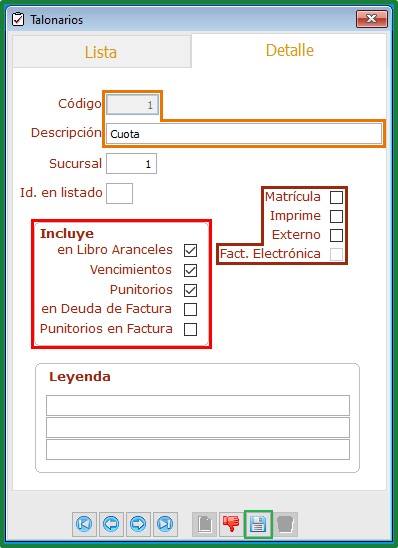
Al ingresar nos abrirá una ventana donde al ir por Detalle veremos:
- Cuadro Naranja: Aquí veremos el código del Talonario y la Descripción de la misma. Donde podremos editar la descripción.
- Cuadro Marrón:
En el caso de Matrícula: Evalúa los alumnos a los que NO se les facturará matrícula
Imprime: Si esta se vera en la impresión de la factura
Externo: Se utiliza para clientes Externos. - Cuadro Rojo:
Libro Aranceles: Se incluirá en el libro de aranceles
Vencimiento: Indica si se evaluarán los vencimientos
Punitorios: Indica si se evaluarán los punitorios
Deuda de Factura: Indica si aparece sumado a la deuda en las facturas
Punitorios en Factura:
Cada comprobante que se emita (Factura, Nota de crédito, Recibo, etc.) pertenece a un talonario y será evaluado según lo que se indique en la definición del mismo. El código va de 1 a 9999.
Para el caso particular del talonario Matrículas. Puede administrar la inclusión de los alumnos mediante la opción de menú Factura-Morosos que no se matriculan
También se puede configurar si se desea que las facturas del talonario sean incluidas en el Libro de Aranceles, si se computan vencimientos y/o punitorios y si los importes adeudados deben ser informados en la facturación.
ABM Secciones
Desde esta opción deben definen las distintas secciones del colegio, para ingresar debemos ir por Tablas – Haciendo clic en ABM Secciones. Aquí podremos identificar por un código y Descripción.
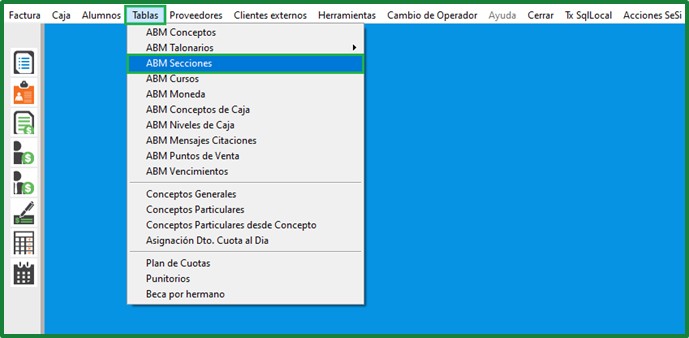
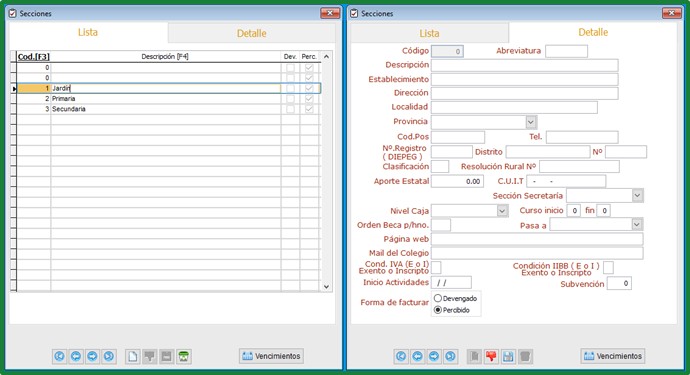
En la solapa detalle se configuran todos los datos de la institución y particulares de dicha sección, al finalizar se debe hacer clic en el disquete para poder guardar las modificaciones.
ABM Cursos
En la opción de ABM Cursos se podrá ingresar a los distintos cursos que corresponda a cada sección. Al ir por Tablas – Haciendo clic en ABM Cursos.
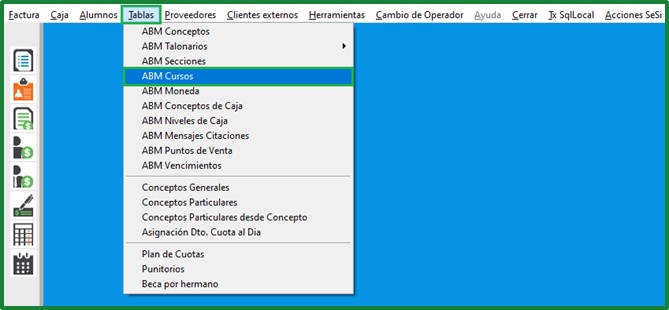
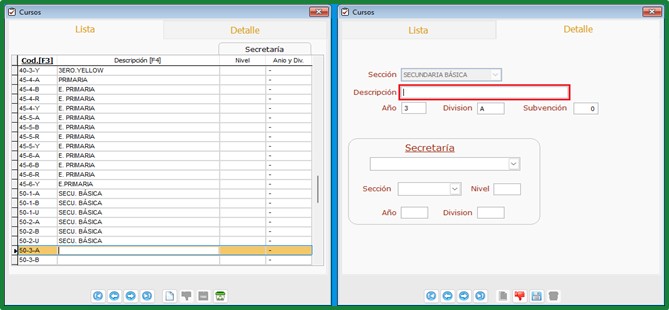
Al ingresar veremos la lista de los cursos, haciendo clic en Detalle podremos modificar la descripción. Al guardar debemos hacer clic en el Diskette.
ABM Moneda
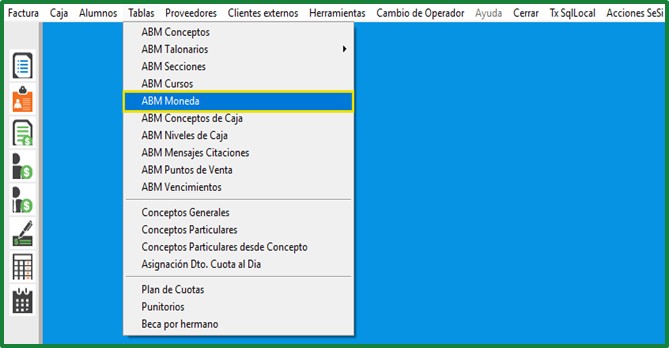
En el caso de usar distintos tipos de monedas en esta opción se deberán describir los distintos tipos de monedas con su cotización. Para ello debemos ir por Tablas – haciendo clic en AMB Moneda
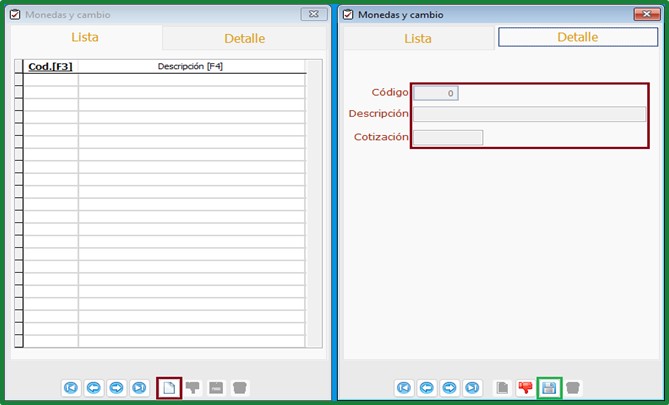
Haciendo clic en la Hoja nos abrirá en Detalles para completar los datos de Código, Descripción y Cotización.
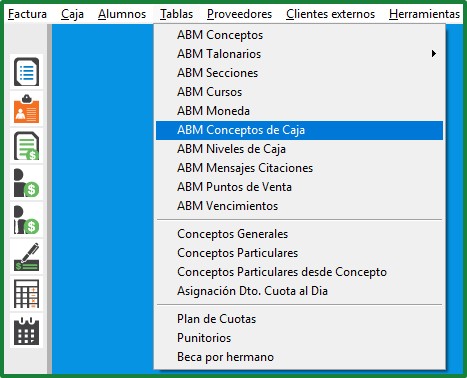
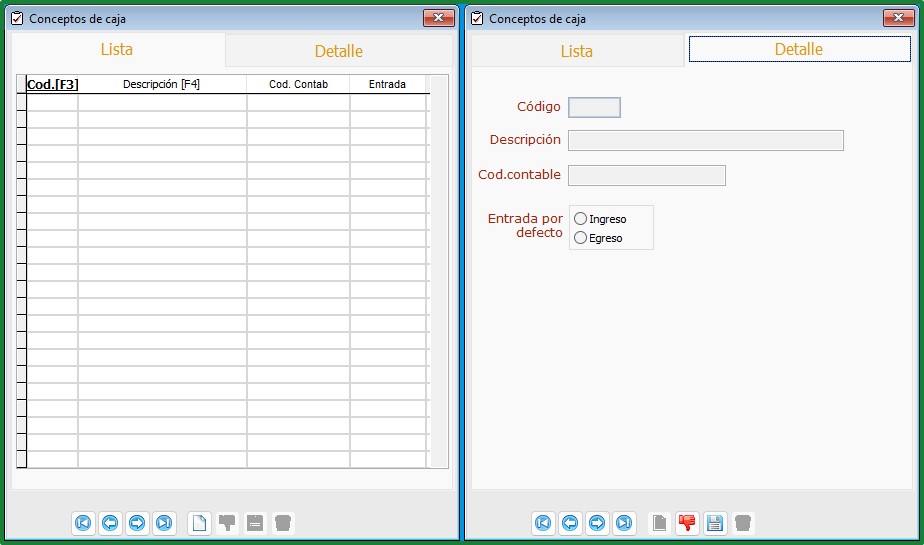
ABM Conceptos de Caja
Mediante la misma se podrán dar de alta los conceptos a utilizar. Al ingresar por Tablas – ABM Conceptos