Proveedores – Listado
Desde la barra lateral se accederá a la opción “Proveedores”, que contará con dos submenús: “Listado” y “Facturas”. En este primer apartado se recorrerán las principales opciones disponibles dentro del listado.
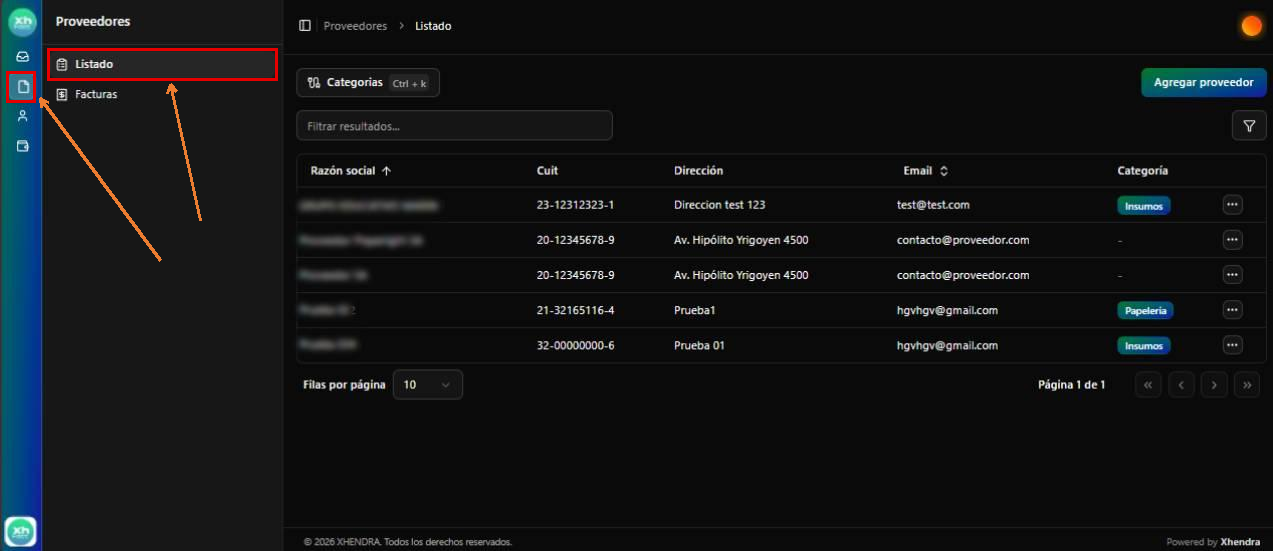
Acceso al Listado
Al ingresar a “Listado”, se accederá a la tabla con los proveedores del colegio. Para cada proveedor se mostrarán estos datos: Razón social, CUIT, Dirección, Email y Categoría.
Desde esta pantalla también se podrá usar el buscador Filtrar resultados y el botón Agregar proveedor, ubicado arriba a la derecha.
Categorías
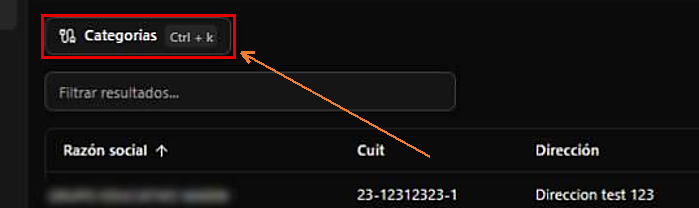
Dentro del listado se encontrará el botón “Categorías” (también disponible con el atajo Ctrl + K), que abrirá la ventana con las categorías de los proveedores.
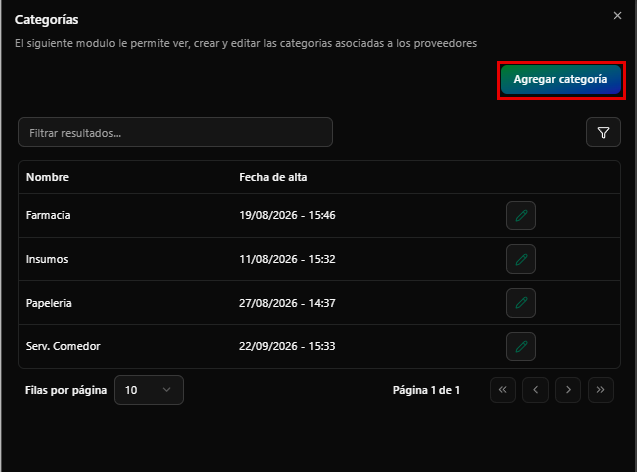
Desde esta ventana se podrán consultar las categorías existentes, con su Nombre y Fecha de alta, y editarlas con el ícono del lápiz. Para crear una nueva:
- Hacer clic en Agregar categoría.
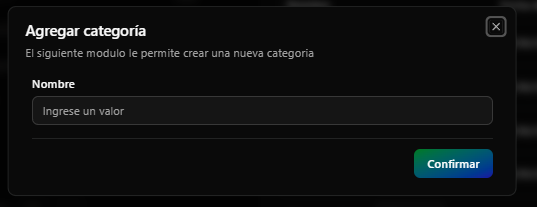
- Completar el Nombre de la categoría.
- Hacer clic en Confirmar.
Opciones del proveedor
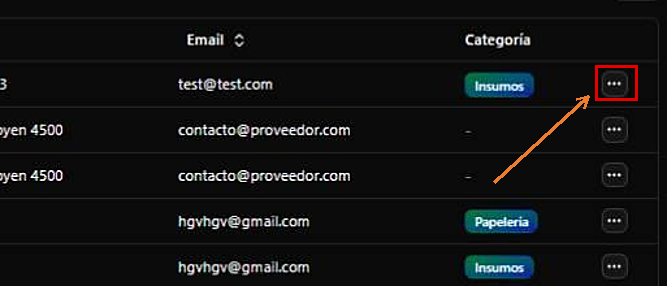
Cada proveedor contará con un menú de opciones, al que se accederá mediante el botón representado por tres puntos. Al presionarlo, se desplegarán las acciones disponibles: Editar proveedor, Opciones y Eliminar proveedor.
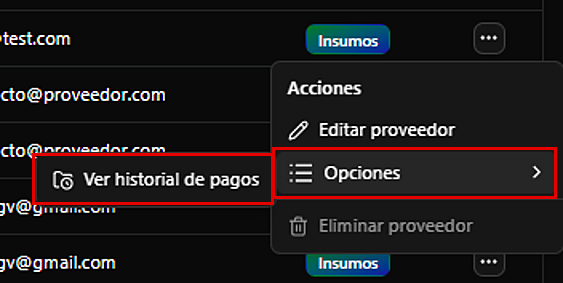
Dentro de “Opciones” se encontrará “Ver historial de pagos”, que permitirá consultar los pagos asociados al proveedor seleccionado.
Historial de pagos
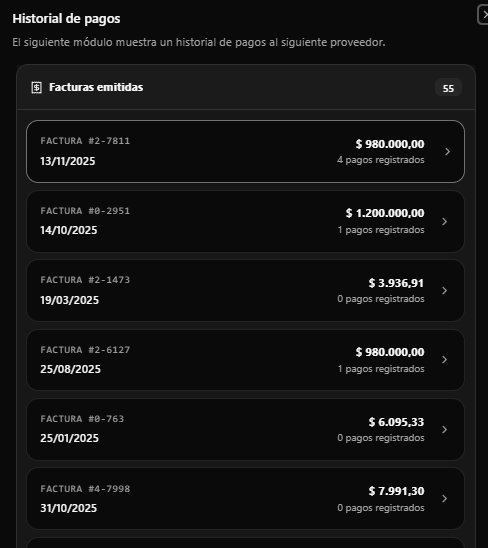
Al seleccionar “Ver historial de pagos”, se abrirá el listado de las facturas emitidas por el proveedor. Para cada factura se mostrará su número, fecha, monto total y cantidad de pagos registrados.
Detalle del pago
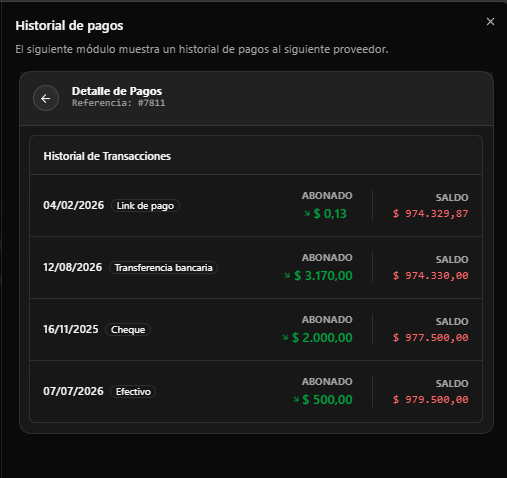
Al seleccionar una de las facturas, se abrirá su Historial de transacciones. Para cada pago se mostrará:
- la fecha y el medio de pago (por ejemplo, link de pago, transferencia bancaria, cheque o efectivo);
- el monto Abonado;
- el Saldo
Continuamos con el submenú “Facturas” dentro de Proveedores.
Proveedores – Facturas
Desde la barra lateral se accederá a “Proveedores” y, dentro de esta sección, se seleccionará el submenú “Facturas”. En este apartado se podrá consultar y gestionar la información de las facturas de los proveedores.
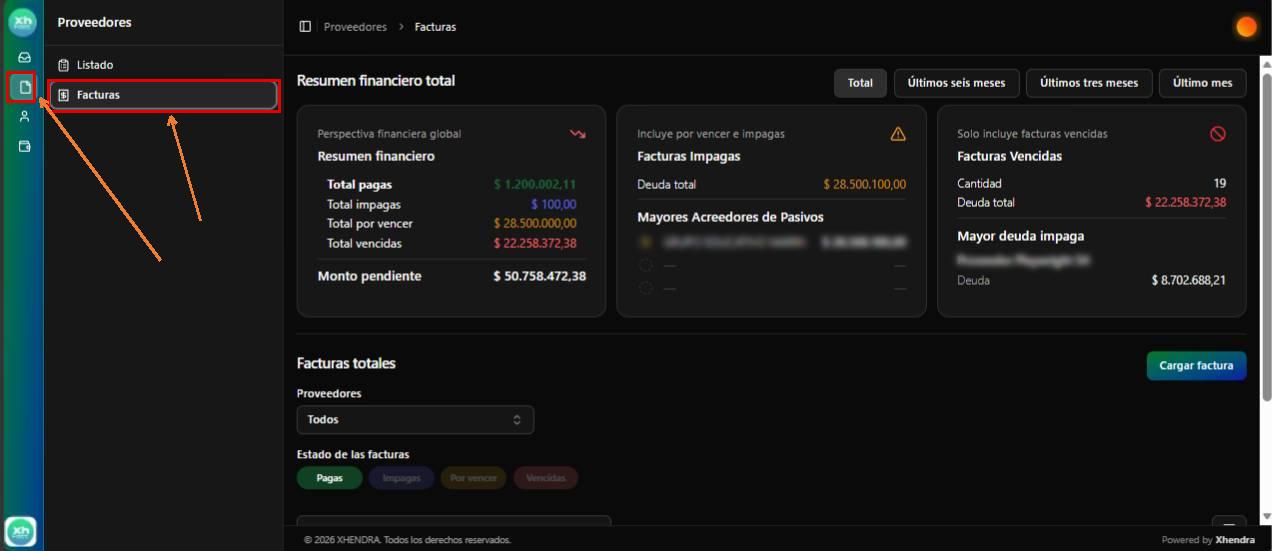
Resumen financiero
En la parte superior se encontrará un tablero con el estado general de las deudas con proveedores. Con los botones de arriba a la derecha se podrá elegir el período a consultar: Total, Últimos seis meses, Últimos tres meses o Último mes.
El resumen se divide en tres tarjetas:
Resumen financiero
Muestra la perspectiva global de todas las facturas cargadas:
- Total pagas: el monto de las facturas que ya se pagaron.
- Total impagas: el monto de las facturas que todavía no se pagaron.
- Total por vencer: el monto de las facturas cuya fecha de vencimiento todavía no llegó.
- Total vencidas: el monto de las facturas que pasaron su fecha de vencimiento sin pagarse.
- Monto pendiente: la suma de todo lo que falta pagar, es decir, las impagas, las por vencer y las vencidas.
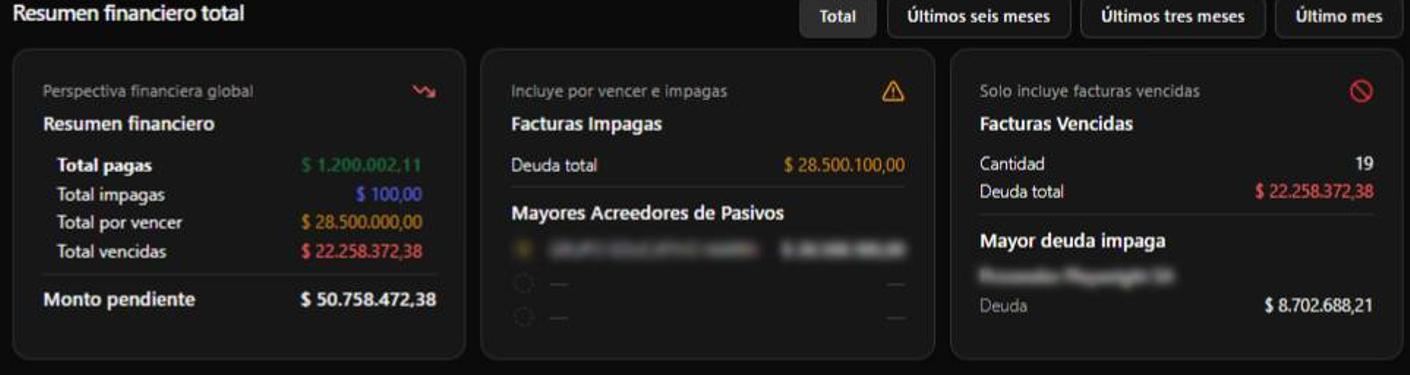
Facturas impagas
Incluye las facturas por vencer y las impagas. Muestra la Deuda total y los Mayores acreedores de pasivos, es decir, los proveedores a los que se les debe más.
Facturas vencidas
Incluye solo las facturas vencidas. Muestra la Cantidad de facturas, la Deuda total y la Mayor deuda impaga, con el proveedor y el monto adeudado.
Facturas totales
Debajo del resumen se encontrará el listado de todas las facturas cargadas. Para encontrar una factura se podrán usar los filtros:
- Proveedores: elegir un proveedor puntual o dejar Todos.
- Estado de las facturas: marcar Pagas, Impagas, Por vencer o Vencidas.
- Filtrar resultados: escribir para buscar dentro del listado.
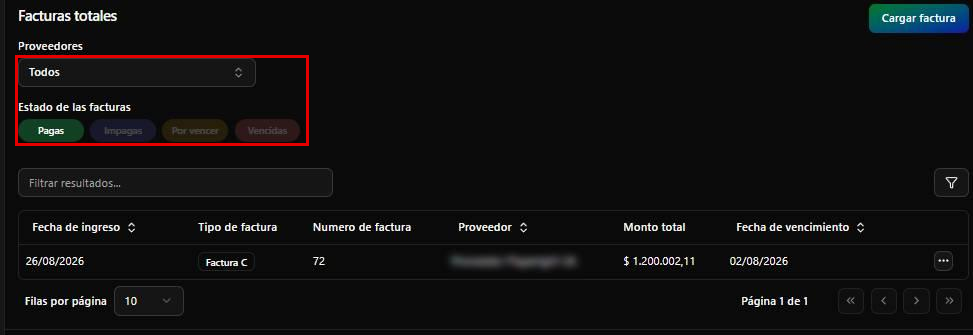
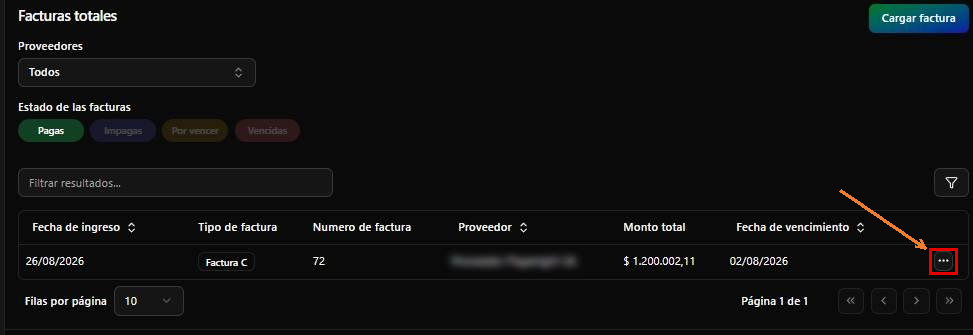
Cada factura mostrará estos datos: Fecha de ingreso, Tipo de factura, Número de factura, Proveedor, Monto total y Fecha de vencimiento. El listado se podrá ordenar por fecha de ingreso, proveedor o fecha de vencimiento haciendo clic en el título de la columna.
Cargar factura
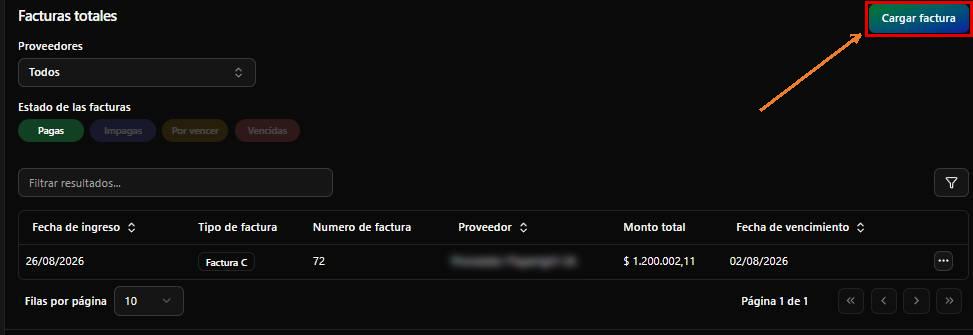
En Facturas totales, hacer clic en Cargar factura.
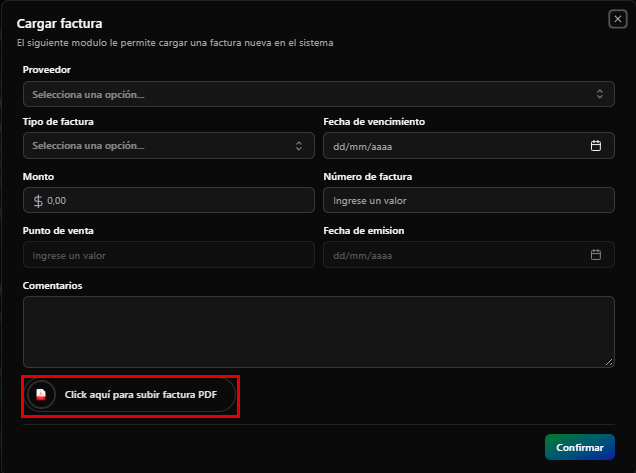
- Hacer clic en Click aquí para subir factura PDF y seleccionar el archivo de la factura. El sistema leerá el código QR y completará automáticamente los campos que pueda.
- Revisar los datos completados y, si falta alguno, completarlo manualmente: Proveedor, Tipo de factura, Monto, Número de factura, Punto de venta, Fecha de emisión y Fecha de vencimiento.
- Si hace falta, agregar una aclaración en Comentarios.
- Hacer clic en Confirmar.
Importante: el PDF no queda guardado con la factura. Se usa únicamente para que el sistema lea el código QR y complete los campos de forma automática. La lectura depende de la legibilidad del QR: si está borroso o incompleto, el sistema no podrá leerlo y los datos se deberán completar manualmente.
La factura aparecerá en el listado de Facturas totales.
Acciones sobre una factura
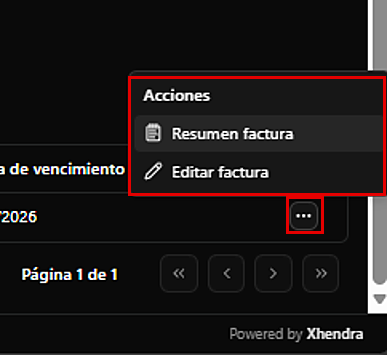
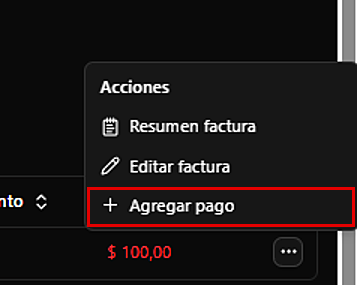
Cada factura del listado tiene un botón de tres puntos a la derecha. Al hacer clic se abrirá el menú Acciones, con las opciones Resumen factura y Editar factura. En las facturas impagas se suma una tercera opción, Agregar pago, que se explica más adelante.
Resumen factura
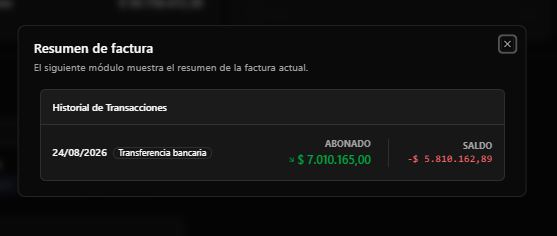
Muestra el Historial de transacciones de la factura. Para cada pago se mostrará:
- la fecha y el medio de pago (por ejemplo, transferencia bancaria);
- el monto Abonado;
- el Saldo
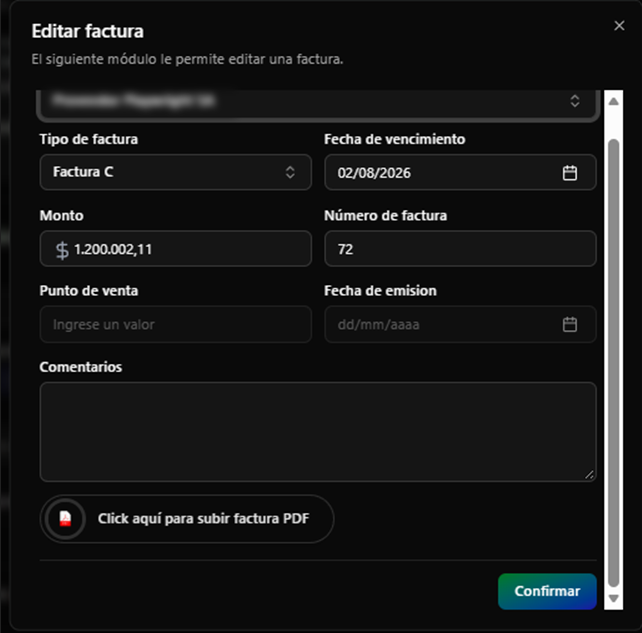
Editar factura
Se abrirá el mismo formulario de carga, con los datos ya completos.
- Modificar los campos necesarios.
- Hacer clic en Confirmar para guardar los cambios.
Agregar pago
Para registrar el pago de una factura, primero se deberá filtrar el listado por el estado Impagas. Con este filtro, la tabla sumará la columna Monto adeudado, con el importe que falta pagar de cada factura.
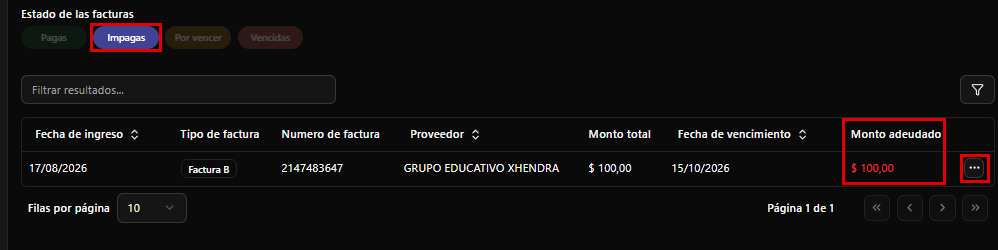
Al hacer clic en los tres puntos de una factura impaga, el menú Acciones mostrará la opción Agregar pago.
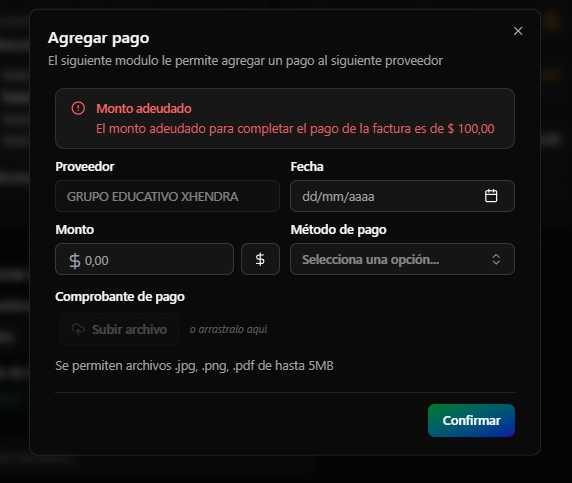
En la parte superior de la ventana se indicará el Monto adeudado para completar el pago de la factura. El Proveedor vendrá completo.
- En Fecha, indicar la fecha del pago (dd/mm/aaaa) o elegirla desde el calendario.
- Completar el Monto
- Elegir el Método de pago.
- En Comprobante de pago, hacer clic en Subir archivo o arrastrar el archivo. Se admiten archivos .jpg, .png y .pdf de hasta 5 MB.
- Hacer clic en Confirmar.
El pago quedará registrado y se podrá consultar desde Resumen factura.
Seguiremos con la sección de Usuarios.