Configuración de Usuario Personal
Desde esta sección los usuarios pueden:
- Modificar su nombre de usuario.
- Cambiar su contraseña.
- Vincular cuentas cuando una persona tiene más de un perfil (por ejemplo: Docente y Familia).
Unificar acceso si pertenece a dos instituciones que usan Xhendra.
Cómo acceder
1️⃣ Hacer clic en “Hola, …” (arriba a la derecha).
2️⃣ Seleccionar Configuración.

Modificar el nombre de usuario
1️⃣ Hacer clic en el ícono del lápiz.
2️⃣ Escribir el nuevo nombre de usuario.
3️⃣ Presionar Guardar.

Vincular varias cuentas (Docente + Familia)
Esta función es útil cuando la misma persona tiene dos perfiles activos, por ejemplo:
- Docente y padre/madre
- Usuario en dos colegios distintos
👉 Importante: Antes de vincular, se deben haber iniciado sesión al menos una vez con cada usuario.

Pasos:
1️⃣ Ir a Configuración.
2️⃣ Hacer clic en “+ Agregar cuenta”.
3️⃣ Ingresar el usuario y contraseña de la segunda cuenta.
4️⃣ Guardar.
La próxima vez que ingresen a Xhendra, el sistema les preguntará con qué perfil desean entrar.

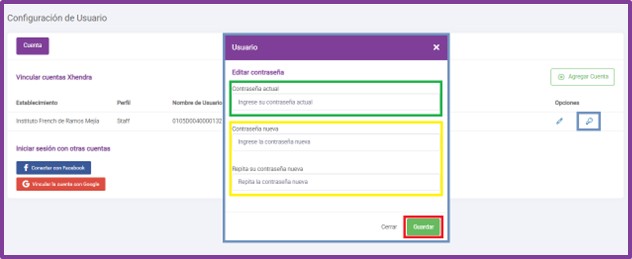
También es posible cambiar la contraseña.
Al hacer clic en el ícono de la llave, se abrirá una ventana donde deberán:
1️⃣ Ingresar la contraseña actual
2️⃣ Escribir la nueva contraseña dos veces para confirmarla
3️⃣ Hacer clic en Guardar para aplicar el cambio