🔹 ¿Qué es el Panel de Salud?
El Panel de Salud te muestra, en un solo lugar, qué estudiantes están complicados con la aprobación, la asistencia, las sanciones o las materias pendientes. Vos definís qué buscar y AcademicHUB arma el listado.
El Panel de Salud puede ser consultado por los perfiles:
- Directivos
- Secretarios
- Psicopedagogos
- Representante legal
Cada usuario ve a los estudiantes de todo el nivel al que tiene acceso.
🔹 Cómo ingresar al Panel de Salud
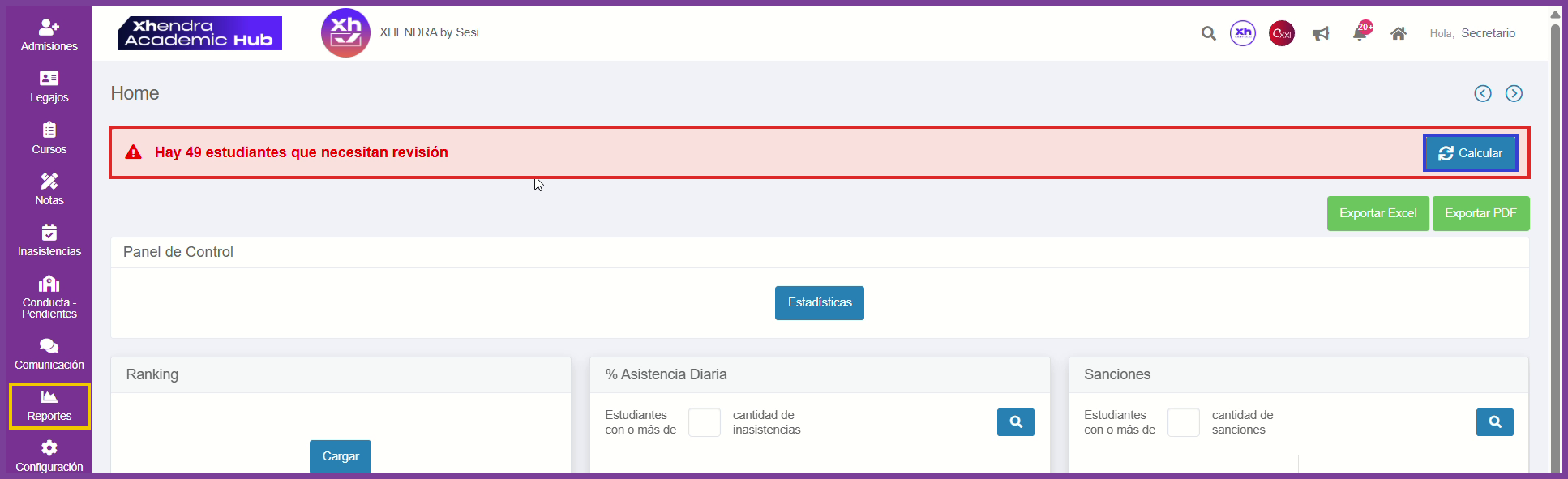
Al entrar a AcademicHUB, en el home vas a ver un cuadro rojo arriba de las estadísticas. La primera vez dice “Todavía no se han calculado los estudiantes que necesitan revisión”.
1️⃣ Hacer clic en Calcular, a la derecha del cuadro rojo.
2️⃣ También podés ir a Reportes → Panel de Salud desde el menú de la izquierda.
🔹 Configurar los filtros
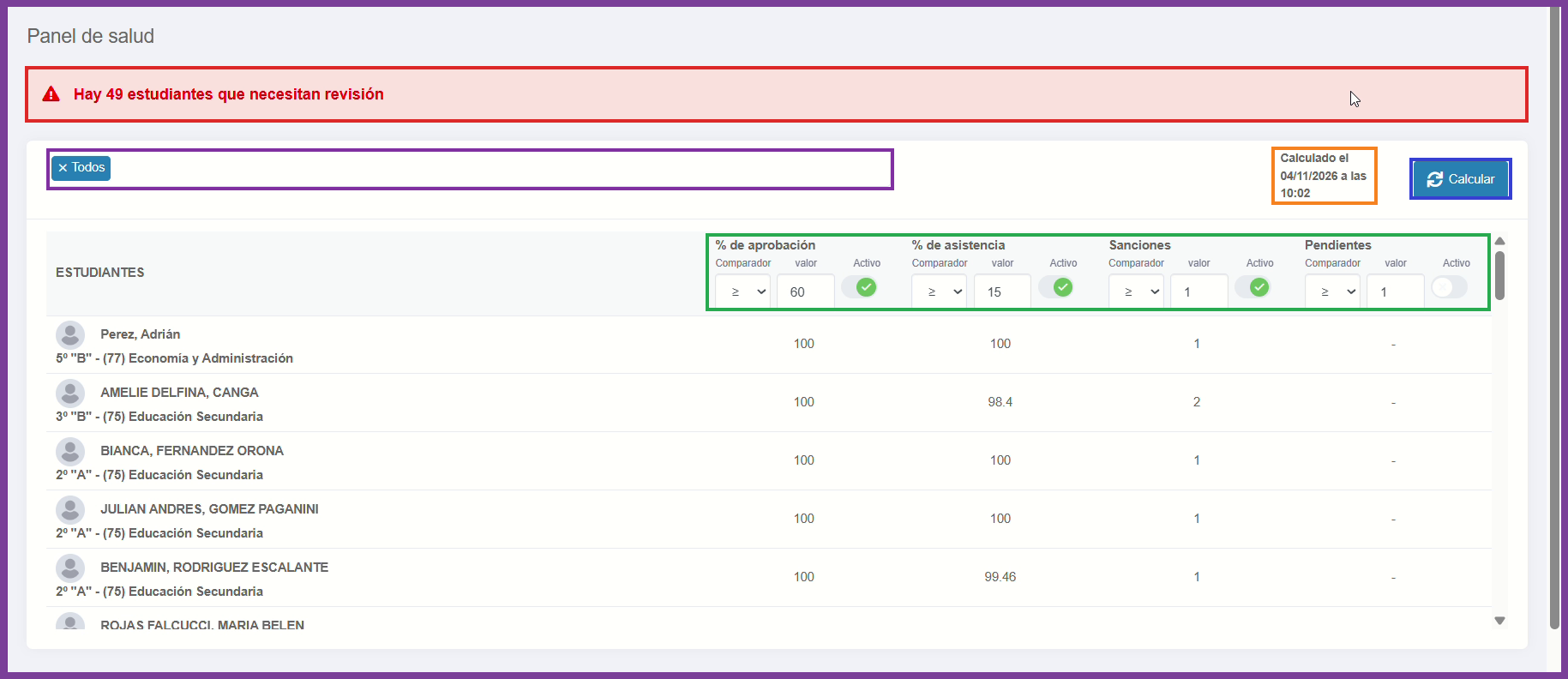
■ Estudiantes que necesitan revisión ■ Selector de curso ■ Último cálculo ■ Calcular ■ Filtros
En el Panel de Salud vas a ver:
- Selector de curso (por defecto dice “Todos” y revisa todos los cursos; podés elegir qué cursos revisar)
- Calculado el (fecha y hora del último cálculo)
- Filtros (en el encabezado de la tabla: % de aprobación, % de asistencia, Sanciones y Pendientes)
Cada filtro tiene tres partes. Para configurarlo:
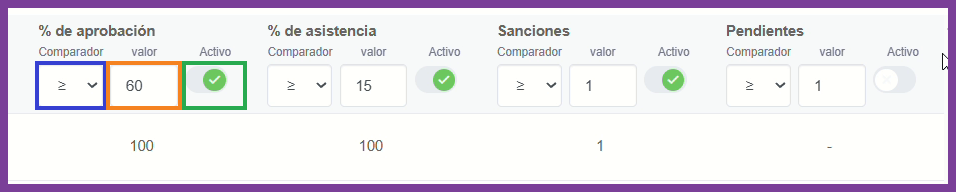
1️⃣ En Comparador, elegir el símbolo de comparación (ver la tabla de abajo).
2️⃣ En valor, escribir el número contra el que se compara.
3️⃣ Prender el switch Activo. Cuando está prendido, se pone verde.
Si un tema no te interesa, dejá su switch apagado: ese filtro no se tiene en cuenta.
🔹 Símbolos del comparador
| Símbolo | Significa | Ejemplo |
|---|---|---|
| ≥ | Mayor o igual que | ≥ 5 sanciones: 5 o más |
| ≤ | Menor o igual que | ≤ 80 % de aprobación: 80 o menos |
| > | Mayor que | > 5 sanciones: 6 o más |
| < | Menor que | < 80 % de aprobación: menos de 80 |
| = | Igual a | = 0 pendientes: ninguna |
Valores sugeridos para empezar
| Qué querés encontrar | Filtro | Comparador | Valor |
|---|---|---|---|
| Chicos que aprueban poco | % de aprobación | < (menor que) | 80 |
| Chicos que faltan mucho | % de asistencia | < (menor que) | 90 |
| Chicos con muchas sanciones | Sanciones | ≥ (mayor o igual que) | 5 |
| Chicos con muchas materias pendientes | Pendientes | ≥ (mayor o igual que) | 3 |
Después podés ajustar los números a los criterios de tu institución.
💡 IMPORTANTE: el estudiante tiene que cumplir todos los filtros activos al mismo tiempo. No alcanza con que cumpla uno.
Cada filtro que prendés achica el listado y cada uno que apagás lo agranda. Si querés ver, por ejemplo, solo a los chicos que faltan mucho, dejá prendido únicamente % de asistencia.
🔹 Calcular
1️⃣ Hacer clic en Calcular.
2️⃣ Esperar a que termine el cartel Cargando.
El cuadro rojo muestra cuántos estudiantes se encontraron. Si cambiás un filtro, volvé a hacer clic en Calcular: los resultados no se actualizan solos.
🔹 Revisar el listado de estudiantes
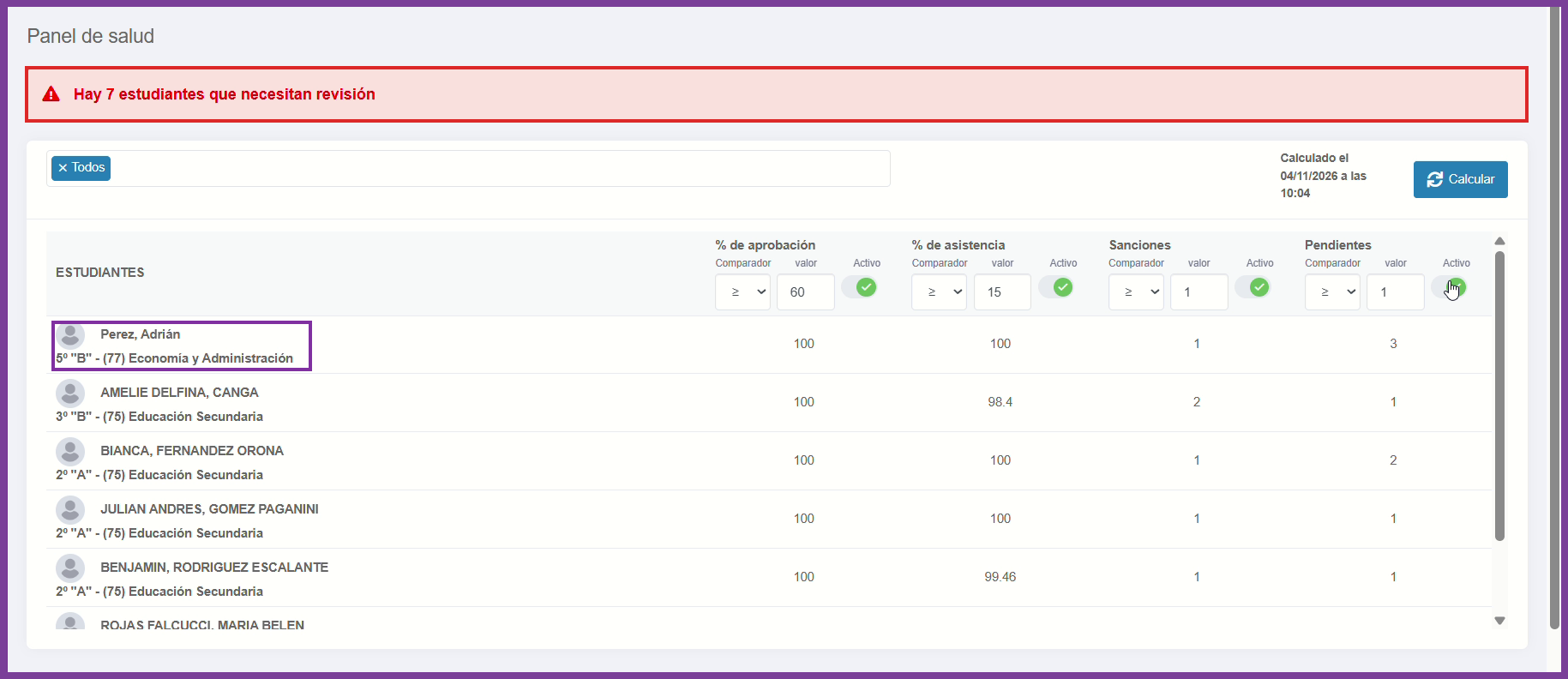
En cada fila vas a ver:
- Apellido y nombre, con el curso debajo
- % de aprobación y % de asistencia
- Cantidad de sanciones y de materias pendientes
Si tu institución tiene habilitadas las inasistencias por etapa, vas a ver la asistencia anual y la de la etapa en columnas separadas.
Abrir la ficha
1️⃣ Hacer clic en el nombre del estudiante para abrir su ficha.
2️⃣ Hacer clic en el curso para ver el curso completo.
🔹 Columnas con guion (-)
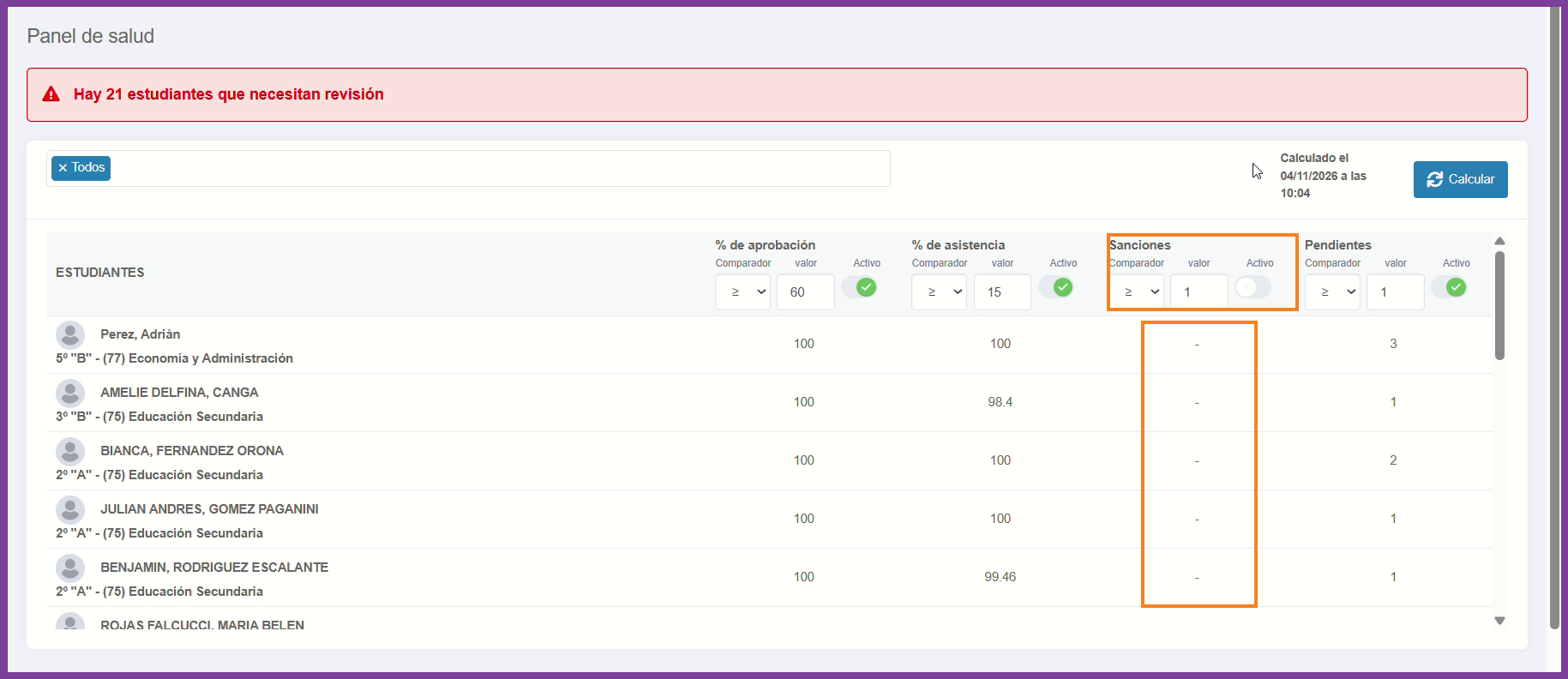
Si un filtro está apagado, su columna muestra un guion. Para ver ese dato, prendé el filtro y volvé a calcular.
🔹 Indicador del home
El cuadro rojo del home muestra el resultado del último cálculo:
- Antes del primer cálculo: “Todavía no se han calculado los estudiantes que necesitan revisión”.
- Después: “Hay X estudiantes que necesitan revisión”.
El número del home no se actualiza solo. Para tenerlo al día, hacé clic en Calcular en el cuadro rojo, revisá la fecha de Calculado el y, si es vieja, volvé a calcular. El sistema guarda los filtros que configuraste.
🔹 Preguntas frecuentes
Me aparecen estudiantes con todo aprobado y asistencia perfecta.
Revisá el comparador: probablemente esté en “mayor” donde debería estar en “menor”. Mirá la tabla de valores sugeridos.
Me da 0 estudiantes. ¿Está todo bien?
No necesariamente. Con muchos filtros activos, el estudiante tiene que cumplir todos a la vez. Probá dejar uno solo prendido y volvé a calcular.
Cambié un filtro y el listado sigue igual.
Los cambios se aplican recién cuando hacés clic en Calcular.
No veo el Panel de Salud en Reportes.
Solo lo ven directivos, secretarios, psicopedagogos y representante legal. Si tenés uno de esos perfiles y no lo ves, escribinos a Atención al Cliente.