
Primer ingreso
Bienvenidos. En este tutorial encontrarán todas las funciones disponibles para los preceptores dentro de Xhendra.
Para comenzar, desde Secretaría o Dirección recibirán un correo de primer ingreso.
Ese mail contiene las indicaciones para activar su cuenta y tiene una duración de 24 horas hábiles y es de uso único.
1️⃣ Abrí el correo y hacé clic en el botón violeta.
Esto abrirá una nueva pestaña donde deberás crear tu usuario.

2️⃣ En esta pantalla podrás modificar el Nombre de Usuario y crear tu contraseña.
📌 La contraseña debe tener al menos 8 caracteres, incluir un número y una mayúscula.

3️⃣ Leé y aceptá los Términos y Condiciones y las Políticas de Privacidad.

4️⃣ Tilda “He leído y aceptado…” y hacé clic en Ingresar.
👉 Si no está tildado, no podrás avanzar.
Una vez creada la cuenta, ingresá a xhendra.ar usando tu usuario y contraseña.

Comunicación
🟢 Qué aprenderás en esta sección:
✅ Cómo crear publicaciones para comunicados internos.
✅ Cómo seleccionar destinatarios de manera global o avanzada.
✅ Cómo programar y visualizar publicaciones.
✅ Cómo enviar mensajes individuales o grupales dentro de Xhendra.
✅ Cómo crear eventos en el calendario y gestionar su visibilidad.
✅ Cómo subir archivos y organizarlos en carpetas dentro de Xhendra.
✅ Cómo compartir documentos y programas de estudio con alumnos, docentes y familias
✅ Cómo gestionar grupos
Publicaciones
Las publicaciones permiten enviar mensajes institucionales o comunicados a los usuarios, sin que estos puedan responder.
🔹 Pasos para crear una publicación
1️⃣ Ir a Comunicación → Hacer clic en Publicaciones.

2️⃣ Crear una nueva publicación:
- Hacer clic en «Nueva Publicación».

- Completar los campos Título y Contenido.
- Configurar fecha de inicio y fin de visibilidad.
- Adjuntar imágenes o archivos si es necesario.

3️⃣ Seleccionar destinatarios:
📌 Antes de enviar una publicación o un mensaje, es importante seleccionar correctamente a los destinatarios. Xhendra ofrece dos métodos para hacerlo:
1️⃣ Búsqueda Global (opción más rápida para seleccionar grupos enteros).
2️⃣ Búsqueda Avanzada (permite elegir usuarios específicos con mayor precisión).
🔹 Opción 1: Búsqueda Global (Recomendada para comunicados generales)
✅ Permite seleccionar grupos completos como:
- Todos los docentes de la institución.
- Todas las familias de un curso.
- Todos los estudiantes de un nivel (ej: primaria/secundaria).
🔹 Cómo usar la Búsqueda Global:
1️⃣ Selecciona el grupo de destinatarios en el primer desplegable (Docentes, Familias, Estudiantes).
2️⃣ Define el alcance: Puedes elegir “Todos” o filtrar por nivel o curso.
3️⃣ Haz clic en “Cargar” para aplicar la selección.
💡 Ejemplo de uso: Si quieres enviar un comunicado institucional a todas las familias de primaria, basta con elegir “Padres” y luego “Primaria

🔹 Opción 2: Búsqueda Avanzada (Para mayor control sobre los destinatarios)
✅ Permite seleccionar usuarios específicos dentro de un grupo.
- Útil para contactar solo a algunos docentes.
- Ideal para mensajes dirigidos a familias de alumnos específicos.
🔹 Cómo usar la Búsqueda Avanzada:
1️⃣ Selecciona el grupo de destinatarios (Docentes, Familias, Estudiantes).
2️⃣ Haz clic en “Búsqueda Avanzada” para activar la selección manual.
3️⃣ Filtra por curso, nivel o nombre de usuario según el criterio deseado.

4️⃣ Marca individualmente los destinatarios y haz clic en “Agregar”.
💡 Ejemplo de uso: Si necesitas avisar a tres docentes específicos sobre un cambio de horario, puedes buscarlos por nombre y seleccionarlos individualmente.

El paso tres es la vista previa al envío de la publicación. De estar toda la información de forma correcta dan clic en PUBLICAR.

Mensaje
Los mensajes permiten la comunicación interna entre la institución, los docentes y las familias.
🔹 Pasos para enviar un mensaje
1️⃣ Ir a Comunicación → Hacer clic en Mensajes.

2️⃣ Crear un nuevo mensaje:
Hacer clic en «Nuevo Mensaje».

- Completar Asunto (Título) y Texto del mensaje.
- Adjuntar archivos si es necesario.
3️⃣ Seleccionar el tipo de mensaje:
- 🟢 Mensajes Grupales: Un solo mensaje para todos los destinatarios.
- 🟢 Mensajes Individuales: Se envía el mensaje de manera separada a cada usuario.
- 🟢 Grupo Familiar: Se crea un solo chat con los tutores de un alumno.
4️⃣ Seleccionar destinatarios (Igual a la de Publicaciones)
🔹 Búsqueda Global: Para seleccionar perfiles completos.
🔹 Búsqueda Avanzada: Para elegir destinatarios específicos.
Que también lo puede combinar con “Más opciones”:
- “Más opciones” es la opción por default, no hace cambios al mensaje.
- Pregunta SI/NO: En caso de hacer una pregunta en el mensaje, los destinatarios pueden tildar entre un Sí o No.
- Pedido de notificación: Los destinatarios al llegarles el mensaje tendrá un botón para que en vez de escribir que han leído el mensaje.

- 5️⃣ Vista previa y envío:
- Revisar la información antes de enviar.
- Si está todo correcto, hacer clic en “Enviar”.
💡 Consejo: Usa Grupo Familiar si necesitas comunicarte con todos los tutores de un estudiante en un solo mensaje.

Calendario
El calendario en Xhendra permite organizar y compartir fechas importantes dentro de la institución, como:
✔️ Excursiones o viajes escolares.
✔️ Fechas de evaluaciones y entregas de trabajos.
✔️ Reuniones de docentes o con familias.
🔹 Pasos para crear un evento en el calendario
1️⃣ Ir a Comunicación → Hacer clic en Calendario.

2️⃣ Crear un nuevo evento:
- -Hacer clic en «+Nuevo».

- Completar los campos Título y Descripción del evento.
- Definir la duración del evento, seleccionando la fecha de inicio y fin.
- Opcional: Configurar fecha de publicación para que se vea más adelante.

3️⃣ Seleccionar destinatarios:
- Se usa el mismo método que en Publicaciones y Mensajes:
- 🔹 Búsqueda Global: Para eventos dirigidos a niveles completos.
- 🔹 Búsqueda Avanzada: Para eventos destinados a grupos específicos.
4️⃣ Vista previa y publicación:
- Revisar la información cargada.
- Si está todo correcto, hacer clic en «Publicar».
💡 Consejo: Para eventos largos (campamentos, viajes), asegurarse de seleccionar correctamente el rango de fechas.

Así se ven los eventos creados en el calendario.

Legajos
En esta opción se podrán ingresar a ver los distintos Usuarios, realizar Invitación de Acceso (envío del mail de primer ingreso) e ingresar a las fichas de seguimientos de los alumnos.

Usuarios
Primero debemos hacer clic en Usuarios

Al ingresar se verá la lista de los alumnos, de aquellos cursos que tengamos asignados. Se podrá filtrar por Alumnos o Padres, también buscar por Cursos y por último buscar por el nombre.
Al hacer clic en el nombre del alumno (o padre) ingresamos directamente a la ficha del alumno.
En la columna de opciones podremos hacer lo siguiente:
- ⏹: Esta opción nos permite deshabilitar al usuario, haciendo que el usuario no pueda ingresar.
- ⏹: Haciendo clic en la Llave se le enviará un reseteo de contraseña del usuario.
- ⏹: El lápiz les permitirá modificar el nombre de usuario con el que ingresarán los alumnos o padres.
- ⏹: Este botón nos permite deslogear de la app a los usuarios.
- ⏹ : Haciendo clic en el botón se verá en la misma lista a los familiares del alumno, como Padre, Madre, Hermanos y Tutores (siempre y cuando estén cargados).
- ⏹ : Al hacer clic en los tres puntos veremos las distintas opciones de la ficha del alumno, haciendo clic en una de ellas ingresamos en la ficha seleccionada.

Invitación de Acceso
Nos permitirá enviar un mail para aquellos usuarios que aún no ingresaron en Xhendra.

Veremos los distintos mensajes que se hayan enviado a lo largo del ciclo lectivo. Para enviar el mail debemos hacer clic en Nuevo Aviso.

Al ingresar debemos completar los campos de Asunto y Contenido, una vez cargados podemos hacer clic en Siguiente.

En el paso dos veremos como en la Comunicación de Mensaje y/o Publicaciones la selección de destinatarios.
En el paso tres confirmaremos que el mensaje sea correcto y lo enviamos. Al enviarse se verá en la lista de los mails enviados.


Fichas de Seguimiento
Veremos que tenemos dos opciones al ingresar por Legajos – Ficha de Seguimientos, Estudiantes y Preformas
Estudiantes
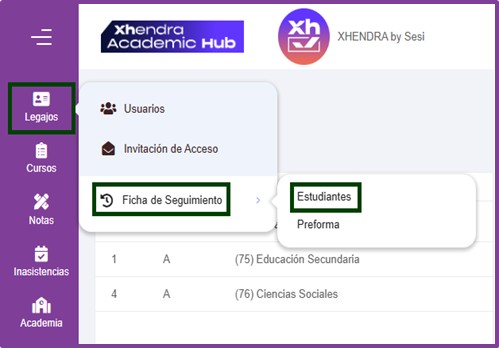
Una vez que hagamos clic en Estudiantes, al ingresar veremos que se puede filtrar entre cursos asignados y alumnos, así poder ingresar a las fichas de seguimientos que fueron creadas.

En la ventana para crear la Ficha, se debe seleccionar el Curso y al alumno que se designa en la ficha.


Al seleccionar se debe completar el Asunto y el Texto. Las fichas de seguimientos pueden ser de Privadas o Públicas.
Al ser publica todos los usuarios de Staff con acceso a fichas de seguimientos podrán ver la ficha creada.
Siendo Privada, podremos seleccionar a los usuarios autorizados a ver y agregar comentarios.

Los usuarios verán la ficha creada y al ingresar podrán agregar comentarios.


Performa
Las fichas Preforma son creadas por secretarios, Directivos o el equipo de Psicopedagogos. Estas fichas cumplen con la función de Plantillas con Ítems a responder.
Para poder ingresar a ellas debemos ir por “No Leídas”, haciendo clic en el icono de la “ i “ se verá la lista del curso.

Ingresando en la Ficha Preforma veremos los “Ítems” cargados por los autorizados, seleccionar a los distintos alumnos para ver la información cargada y también dejar un comentario, al hacerlo se debe hacer clic en Guardar.

Debajo de los ítems veremos las observaciones que se vayan cargados por los destinos usuarios de Staff que tengan asignado cargar. Haciendo clic en la observación se verá la información cargada.

Inasistencias
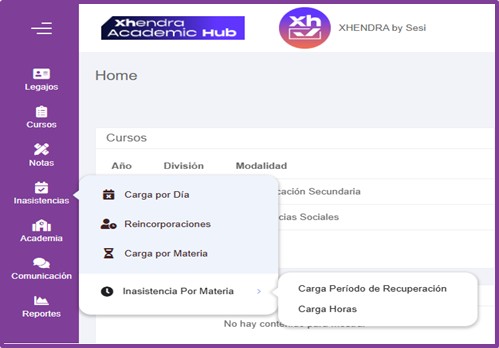
En la opción de Inasistencias veremos cómo se realizará la carga del día a día, realizar las reincorporaciones, realizar la carga de inasistencias por Materias y Cargar las horas de las mismas.
Inasistencias Diaria
Primero debemos hacer clic en Carga por Dia.

Al ingresar debemos seleccionar el curso, la fecha y la descripción (la inasistencias que se cargara) – Luego debemos hacer clic en Listar Alumnos.


Se pueden cargar una sola inasistencias en el día, donde solo hacemos clic en el botón de la columna “Ausente”, podemos identificar si son Justificadas o Injustificadas. Al finalizar hacemos clic en Guardar.

También podremos cargar inasistencias por cantidad, de este modo solo cargaremos al finalizar la etapa la cantidad de inasistencias que el alumno tiene. Haciendo clic en el botón de la columna “Ausente” se habilitará un cuadro en el cual se podrá cargar la cantidad. Nuevamente se debe hacer clic en Guardar al finalizar.

Reincorporaciones
En esta opción veremos a los alumnos que han superado el límite de inasistencias diarias y han cambiado de estado.
Primero debemos ir por Inasistencias haciendo clic en Reincorporaciones.

En la lista de alumnos veremos los distintos cursos que tengamos asignados. Los distintos estados de los alumnos dependerán de la cantidad de inasistencias que tenga.
Las reincorporaciones se pueden realizar de forma individual o masiva.

Individual
Haciendo clic en Solicitar, nos abrirá para poder completar los campos. Se debe seleccionar la Plantilla y si queremos imprimir las notas de la etapa. Al finalizar se hace clic en Reincorporar.

Al finalizar el alumno aparecerá en la solapa de Realizadas.
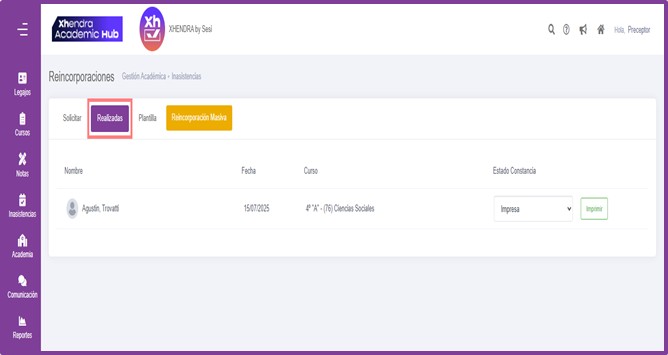
En el estado de la Constancia se podrá seleccionar si fue “Impresa, Entregada o Firmada”, al que el colegio pueda saber en qué estado está la constancia del alumno.
Masiva
Haciendo Clic directamente en “Reincorporación Masiva” nos abrirá una ventana donde nos preguntará si “ Se actualizará el estado de todos los alumnos libre a reincorporado, desea continuar? ”
Hacemos clic en Aceptar.

Esto nos abrirá una nueva ventana, que nos confirmará que se ha realizado la reincorporación a los alumnos.

Carga por Materia
Esta función nos permitirá cargar inasistencias directamente en las materias. Debemos ingresar por Inasistencias – Haciendo Clic en Carga por Materia.

Debemos seleccionar el curso y clic en “Carga”

Para ingresar a la carga de inasistencias de las materias debemos hacer clic en “+Cargar”

Se debe seleccionar la fecha en la cual el alumno faltó en la materia.

Cuando completamos en el cuadro “Horas Dictadas” y tildamos a los alumnos, al hacerlo automáticamente se asignan las horas cargadas en “Horas Dictadas”. Haciendo clic en Guardar se le dará las inasistencias a los alumnos.

Una vez cargadas las inasistencias se verá que el porcentaje de asistencia ha bajado.

Inasistencias por Materia.
En la opción de inasistencias por Materias veremos dos opciones: Carga Período de Recuperación y Carga Horas.
Carga Período de Recuperación
La opción de Periodo de Recuperación es para cargar las inasistencias en las instancias de preparación a las mesas de Exámenes en las instancias de diciembre.
Debemos ir por Inasistencias – Inasistencias por Materias y hacemos clic en “Carga Período de Recuperación”.

Al ingresar debemos seleccionar la fecha, el curso y seleccionar la materia en la cual el alumno está ausente. Al finalizar hacemos clic en Listar Alumnos.

A los alumnos ausentes se los debe tildar que han faltado, al finalizar se debe hacer clic en Guardar.

Carga Horas
Debemos ingresar por Inasistencias – Inasistencias por Materia – Haciendo clic en Carga Horas

Al ingresar podremos seleccionar los cursos para poder cargar horas.

Seleccionando el curso veremos la lista de las materias y también se verán en las columnas las horas que tiene cada materia. Las horas se deben cargar y al finalizar se debe hacer clic en Guardar.

Carga de notas
Como preceptores podremos cargar las notas en todas las materias del Curso.
Debemos ingresar por Notas – Haciendo clic en “Carga De Notas”.

Al ingresar debemos seleccionar el curso y solo se verán los cursos que tengamos cargos.

Para ingresar a la carga de notas tenemos que hacer clic en “+ Cargar” en la materia.

Al ingresar en la carga de notas veremos por ejemplo solapas se verán solapas de Final y de distintas Etapas.
Solapa Final
En la solapa se verán las notas finales de cada etapa y las etapas de recuperación en diciembre y febrero. También veremos la columna de Condición.

Al momento de que se carguen las notas finales de cada etapa se verán reflejadas en la solapa Final.
De cargarse las notas de forma manual directamente en la etapa “Final”, como en este ejemplo, se debe guardar con “Solo Condición” (el cual no solo funciona como botón de guardado, también genera la condición del alumno).
Teniendo las notas finales de cada etapa, podremos hacer clic en “E. Final y Condición” el cual dependiendo el plan educativo del colegio y/o la fórmula configurada por el colegio, este botón funcionará como guardado completando la columna de Eval Final y generado la condición del alumno.
Aquellos alumnos que tengan aprobados la instancia de Eval. Final Acreditan la materia, de estar desaprobado se podrá cargar notas en las instancias de Diciembre y Febrero.
En aquellos casos de desaprobar, el alumno se llevará la materia como pendiente. En la sección de Secundaria.

Solapas de Etapas
En las solapas de etapas se podrán ver notas parciales o en algunos casos de primaria submateriales. Las notas se cargan de forma Numérica y Alfabética en el cual tendrán un desplegable, al finalizar se debe hacer clic en Guardar.

También veremos una opción de “Carga Rápida”, al hacer clic abrirá una nueva ventana donde podremos seleccionar columnas y cargar una nota (sea numérica o alfabética). Haciendo clic en Asignar se carga la misma nota a todos los alumnos.
Consejo: al cargar de esta manera solo se debe modificar la nota en aquellos alumnos que tengan mayor o menor nota de la que se haya asignado.
Nuevamente al modificar las notas se debe hacer clic en Guardar. De lo contrario no quedarán registro de las notas cargadas.

Reportes
En reportes podremos realizar listas con información como modificación de los usuarios, notas e inasistencias.
Listado de Notas
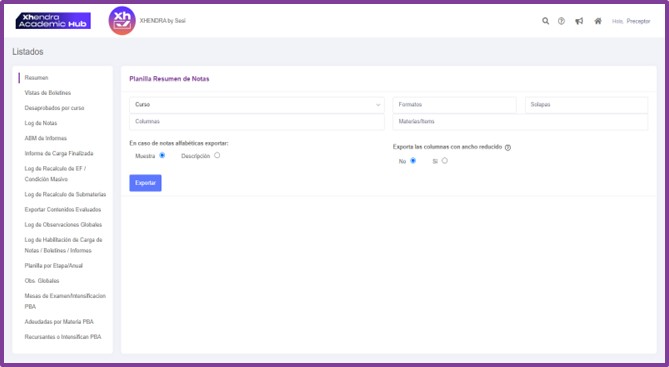
Primero debemos ir por Reportes – haciendo clic en Listados de Notas.

En el cuadro de la izquierda veremos el menú, en el cual tendremos las distintas funciones de reportes asociados a la carga de notas y vista de boletines.
Listado de Usuarios
Debemos ir por Reportes – Haciendo clic en Listado de Usuarios

En estas opciones se verán podrán realizar planillas con la información de los usuarios. En casos como Log Curso Alta y baja se sabrá quién ha eliminado a los alumnos del curso.

Listado de Inasistencias
De inasistencias veremos tendremos dos opciones, una de inasistencias Diarias y de Inasistencias por Materias.
Diarias

En las distintas opciones de menú tendrán acceso a descargar planillas de las inasistencias que se realicen. En el caso de Ausencia del día podrán ingresar, seleccionar una fecha, curso y haciendo clic en Cargar verán las inasistencias de ese día. Donde se puede exportar la lista y/o modificar las inasistencia Justificadas e Injustificadas.

Materias
Al ir por Reportes y haciendo clic en Listados de Inasistencias por Materias, veremos una ventana en la cual hay distintas opciones para tener información de distintos reportes.

En las opciones del menú podremos sacar listados con los detalles de forma mensual y estados de los alumnos en las materias.

Listado de Conducta
Al ir por Reportes y Listado de Conducta, en los menús se podrán ver las opciones de para ver los reportes de las Conductas (sanciones) cargadas
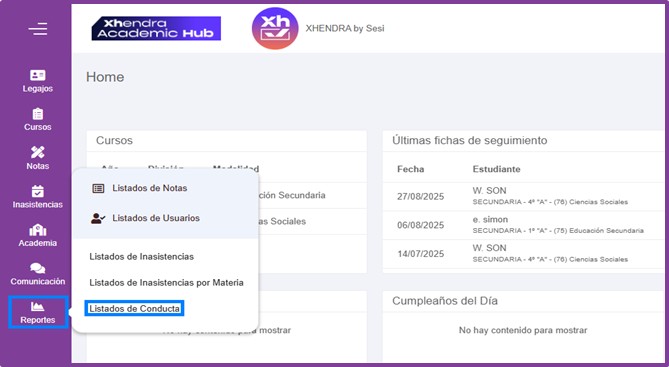
En las distintas opciones de menú se sacarán listados y también realizar la impresión de los boletines de las sanciones.

