
Primer ingreso
Bienvenidos. En este tutorial encontrarán las funciones disponibles para los docentes dentro de Xhendra.
Para iniciar sesión por primera vez, desde Secretaría o Dirección les enviarán un correo de primer ingreso.
Ese mail contiene el enlace de activación, que tiene una duración de 24 horas hábiles y es de uso único.
1️⃣ Abran el correo y hagan clic en el botón violeta, que los llevará a una nueva pestaña para crear su usuario.

2️⃣ Podrán modificar el nombre de usuario y crear la contraseña.
📌 La contraseña debe tener al menos 8 caracteres, incluir un número y una letra mayúscula.

Luego deberán aceptar las Políticas de Privacidad y los Términos y Condiciones.
Haciendo clic en cada uno podrán leerlos en una nueva pestaña.
Para continuar, deben tildar “He leído y aceptado los términos y condiciones de Xhendra” y hacer clic en Ingresar.
👉 Si no tildan el casillero, no podrán avanzar.

Finalmente, para ingresar a xhendra.ar, deberán colocar el usuario y la contraseña que acaban de crear.

Carga de notas
Al ingresar, verás las materias asignadas a tus cursos.
Cada materia tiene una serie de íconos que te permiten acceder rápidamente a diferentes funciones:
🟫 / 🟩 Nombre + Birrete → Acceso directo a la Carga de Notas
🔷 Tableta → Contenidos Priorizados
🟦 Calendario → Inasistencias por Materia
🟧 Lápiz → Temario
🟥 Gráfico → Estadísticas de la materia

Otra forma de ingresar
También podés ir a:
Materias → Carga de Notas → Seleccionar curso → “+ Cargar”


🔹 Dentro de la carga de notas
Encontrarás varias solapas para cargar:
- Notas parciales
- Etapa 1 / Etapa 2
- Final

Las opciones de Carga Rápida son Autocompletar y Copiar Columna.
✔️ Autocompletar:
Seleccionás la columna, ingresás la nota y hacés clic en Asignar para completarla en todos los alumnos.


✔️ Copiar Columna:
Copiás una columna ya cargada hacia otra.


🔹 Guardado
Siempre hacé clic en Guardar para que las notas queden registradas.
En la solapa Final, se debe usar el botón Solo Condición.
Contenidos Priorizados
Esta función permite evaluar por tema, indicando si cada alumno lo aprobó o no, sin necesidad de asignar nota numérica.
1️⃣ Hacer clic en + Agregar Contenido
2️⃣ Ingresar el nombre del contenido
3️⃣ Tildar en verde a los alumnos que aprobaron
4️⃣ Se puede usar el botón general (cuadro naranja) para aprobar a todos y destildar solo los desaprobados

5️⃣ También podés tildar por fila (un alumno)
6️⃣ Para eliminar un contenido, clic en el tacho de basura
7️⃣ Al finalizar, clic en Guardar

Inasistencias por materias
Al ingresar a inasistencias veremos un un cuadro de Fecha y el de Horarios Dictadas del día.
1️⃣ Ingresar a Inasistencias por Materias

2️⃣ Seleccionar la Fecha
3️⃣ Ingresar las Horas dictadas ese día

4️⃣ Tildar a los alumnos ausentes
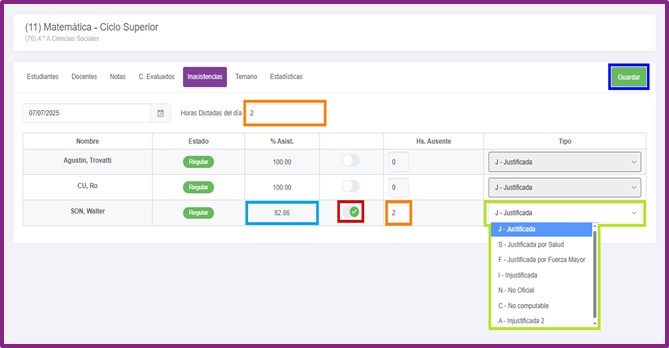
5️⃣ Indicar el tipo de inasistencia:
- Justificada
- Salud
- Fuerza mayor
- Injustificada
6️⃣ Hacer clic en Guardar
El porcentaje de asistencia se ajustará automáticamente.
Temario
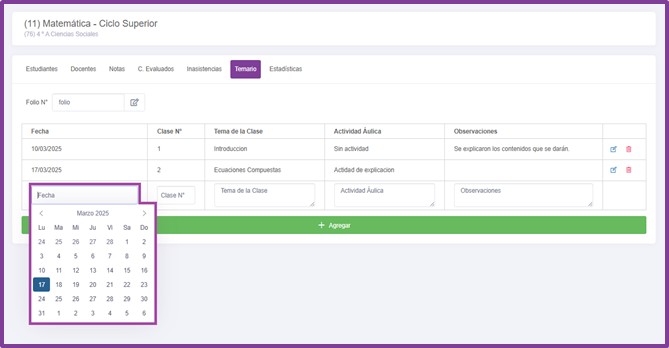
Esta función permite llevar un registro de cada clase dictada.

1️⃣ Ingresar a Temario
2️⃣ Completar:
- Número de clase
- Fecha
- Contenidos trabajados
- Actividad (Sí/No)
- Observaciones
3️⃣ Hacer clic en + Agregar para guardar
Para editar una clase ya cargada, clic en el lápiz.
Para eliminarla, clic en el tacho de basura.
Estadísticas
En esta sección podés ver datos clave de tus cursos:
- Promedios
- Porcentajes de aprobación
- Asistencias
- Ranking de alumnos
- Contenidos Evaluados
Podés seleccionar la etapa desde el cuadro azul o modificar manualmente en cada gráfico.
Si hacés clic en la “i”, verás el detalle de cada alumno.


Mis Clases
Esta función permite crear:
- Materiales
- Tareas
- Evaluaciones
Los alumnos también ingresan aquí para entregar sus trabajos.
Docente
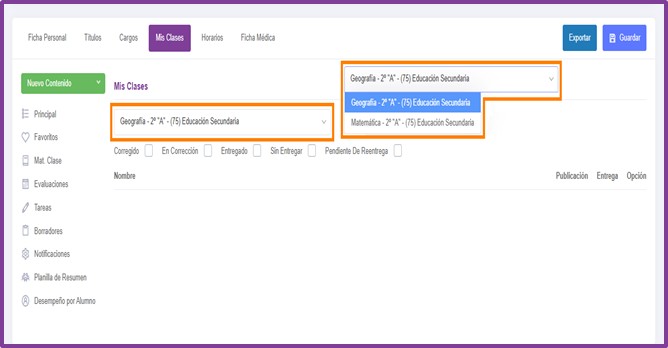
1️⃣ Ir a Mis Clases

2️⃣ Seleccionar la materia
3️⃣ Hacer clic en Nuevo Contenido
Tarea y Materia
Al elegir Tarea o Materia, se abrirá una ventana donde podrás:
- Seleccionar alumnos
- Cargar un Título
- Describir el contenido (opcional)
- Configurar fechas de publicación y entrega
- Adjuntar archivos
Indicar si se califica o no


Cuando el alumno entregue la tarea:
- El estado pasará a “Entregado”
- Verás los mensajes entre docente y alumno
Cuando finalices la corrección:
- Se mostrará la nota
Aparecerá tu comentario en el cuadro inferior
Evaluación
1️⃣ Al seleccionar “Evaluación”, primero se elige la fecha en el calendario

2️⃣ Luego se seleccionan los alumnos
3️⃣ Se carga Título, Contenido, Fecha de Publicación
4️⃣ Se pueden adjuntar archivos
5️⃣ Indicar si se califica
6️⃣ Hacer clic en Crear

Los contenidos creados aparecerán uno debajo del otro, mostrando fechas de publicación y entrega.
Se puede Editar, Eliminar o marcar como Favorito.


Corrección de entregas
En la lista de alumnos que enviaron:
☁️ Nube:
- Permite evaluar
- Elegir estado
- Cargar nota
- Enviar mensaje al alumno
- Guardar
➡️ Flecha:
- Permite ver archivos o links enviados
También podés enviar un mensaje general para todos los alumnos asignados a la tarea.
Qué aprenderás
- Crear publicaciones
- Enviar mensajes
- Seleccionar destinatarios
- Subir archivos
- Compartir programas y materiales
Publicaciones
Las publicaciones permiten enviar comunicados institucionales sin respuesta (siempre que el perfil tenga permiso).

Comunicación
🟢 Qué aprenderás en esta sección:
✅ Cómo crear publicaciones para comunicados internos.
✅ Cómo seleccionar destinatarios de manera global o avanzada.
✅ Cómo programar y visualizar publicaciones.
✅ Cómo enviar mensajes individuales o grupales dentro de Xhendra.
✅ Cómo subir archivos y organizarlos en carpetas dentro de Xhendra.
✅ Cómo compartir documentos y programas de estudio con alumnos, docentes y familias.
Publicaciones
Las publicaciones permiten enviar mensajes institucionales o comunicados a los usuarios, sin que estos puedan responder, esto solo si están habilitados para hacerlo por los directivos/secretarios.
🔹 Pasos para crear una publicación
1️⃣ Ir a Comunicación → Hacer clic en Publicaciones.
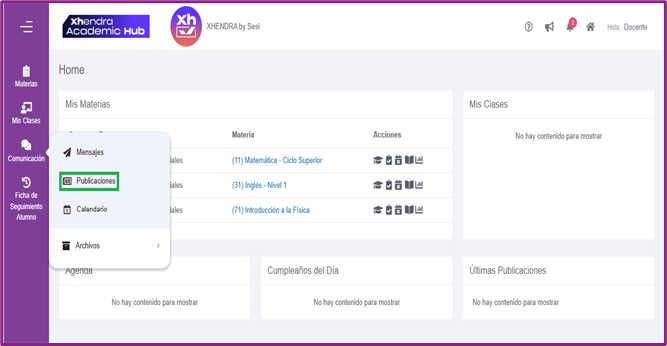
2️⃣ Crear una nueva publicación:
Hacer clic en «Nueva Publicación».

- Completar los campos Título y Contenido.
- Configurar fecha de inicio y fin de visibilidad.
- Adjuntar imágenes o archivos si es necesario.

3️⃣ Seleccionar destinatarios:
📌 Antes de enviar una publicación o un mensaje, es importante seleccionar correctamente a los destinatarios. Xhendra ofrece dos métodos para hacerlo:
1️⃣ Búsqueda Global (opción más rápida para seleccionar grupos enteros).
2️⃣ Búsqueda Avanzada (permite elegir usuarios específicos con mayor precisión).
🔹 Opción 1: Búsqueda Global (Recomendada para comunicados generales)
✅ Permite seleccionar grupos completos como:
- Todos los docentes de la institución.
- Todas las familias de un curso.
- Todos los estudiantes de un nivel (ej: primaria/secundaria).
🔹 Cómo usar la Búsqueda Global:
1️⃣ Selecciona el grupo de destinatarios en el primer desplegable (Docentes, Familias, Estudiantes).
2️⃣ Define el alcance: Puedes elegir “Todos” o filtrar por nivel o curso.
3️⃣ Haz clic en “Cargar” para aplicar la selección.

🔹 Opción 2: Búsqueda Avanzada (Para mayor control sobre los destinatarios)
✅ Permite seleccionar usuarios específicos dentro de un grupo.
- Útil para contactar solo a algunos docentes.
- Ideal para mensajes dirigidos a familias de alumnos específicos.
🔹 Cómo usar la Búsqueda Avanzada:
1️⃣ Selecciona el grupo de destinatarios (Docentes, Familias, Estudiantes).
2️⃣ Haz clic en “Búsqueda Avanzada” para activar la selección manual.
3️⃣ Filtra por curso, nivel o nombre de usuario según el criterio deseado.

4️⃣ Marca individualmente los destinatarios y haz clic en “Agregar”.
💡 Ejemplo de uso: Si necesitas avisar a tres docentes específicos sobre un cambio de horario, puedes buscarlos por nombre y seleccionarlos individualmente.

El paso tres es la vista previa al envío de la publicación. De estar toda la información de forma correcta dan clic en PUBLICAR.

Mensaje
Los mensajes permiten la comunicación interna entre la institución, los docentes y las familias.
🔹 Pasos para enviar un mensaje
1️⃣ Ir a Comunicación → Hacer clic en Mensajes.

2️⃣ Crear un nuevo mensaje:
- Hacer clic en «Nuevo Mensaje».

- Completar Asunto (Título) y Texto del mensaje.
- Adjuntar archivos si es necesario.
3️⃣ Seleccionar el tipo de mensaje: - 🟢 Mensajes Grupales: Un solo mensaje para todos los destinatarios.
- 🟢 Mensajes Individuales: Se envía el mensaje de manera separada a cada usuario.
- 🟢 Grupo Familiar: Se crea un solo chat con los tutores de un alumno.
4️⃣ Seleccionar destinatarios (Igual a la de Publicaciones) - 🔹 Búsqueda Global: Para seleccionar perfiles completos.
- 🔹 Búsqueda Avanzada: Para elegir destinatarios específicos.
Que también lo puede combinar con “Más opciones”:
- “Más opciones” es la opción por default, no hace cambios al mensaje.
- Encuesta: En caso de hacer una pregunta en el mensaje, los destinatarios pueden tildar entre las respuestas que creen ustedes, además de un SÍ o un NO.
- Pedido de notificación: Los destinatarios al llegarles el mensaje tendrá un botón para que en vez de escribir que han leído el mensaje.

5️⃣ Vista previa y envío:
- Revisar la información antes de enviar.
- Si está todo correcto, hacer clic en “Enviar”.
Consejo: Usa Grupo Familiar si necesitas comunicarte con todos los tutores de un estudiante en un solo mensaje.

Calendario
En calendario en Xhendra les permite ver los eventos en los que participa:
✔️ Excursiones o viajes escolares.
✔️ Fechas de evaluaciones y entregas de trabajos.
✔️ Reuniones de docentes o con familias
🔹 Pasos para crear un evento en el calendario
1️⃣ Ir a Comunicación → Hacer clic en Calendario

Al ingresar vemos los eventos en los cuales participaremos.
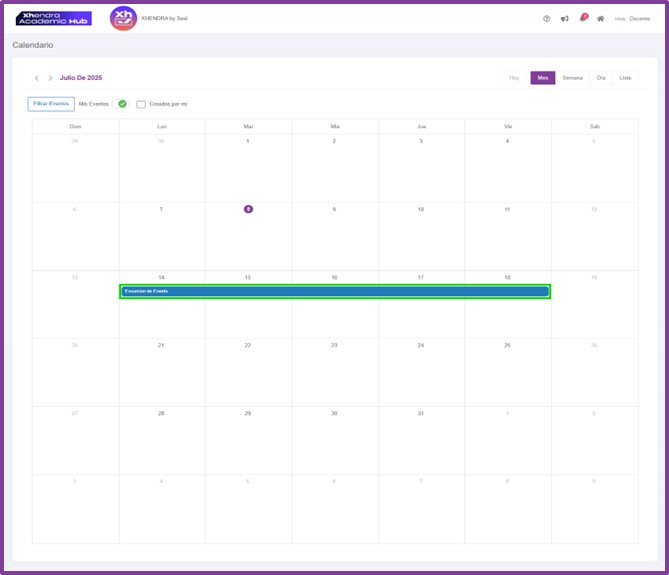
Al hacer clic en el evento se verá el contenido, explicando los horarios y el mensaje enviado por el emisor.

Archivo
Los archivos son para la carga de programas de estudios y que puedan ver los documentos enviados por los secretarios.

Programa de Estudios
Ingresando en Programas de Estudios, como docentes verán las materias de los distintos cursos. Haciendo clic en “Subir” abrirá un archivo en el cual podrán cargar el archivo con el programa de la materia.

Documentos
En se veran las carpetas creadas por los secretarios y/o directivos, donde verán documentos que se pueden descargar.

