Se ha rediseñado el menú Ingreso de Notas Mesa de Examen
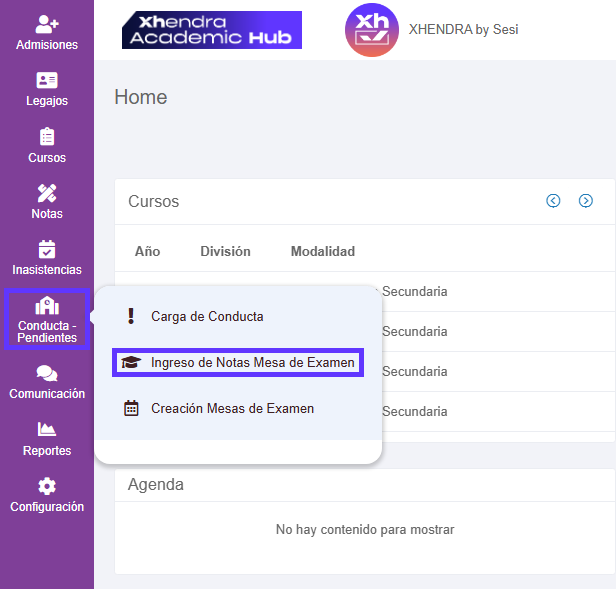
Al ingresar por Conducta-Pendientes – Ingreso de Notas Mesa de Examen veremos una nueva pantalla.
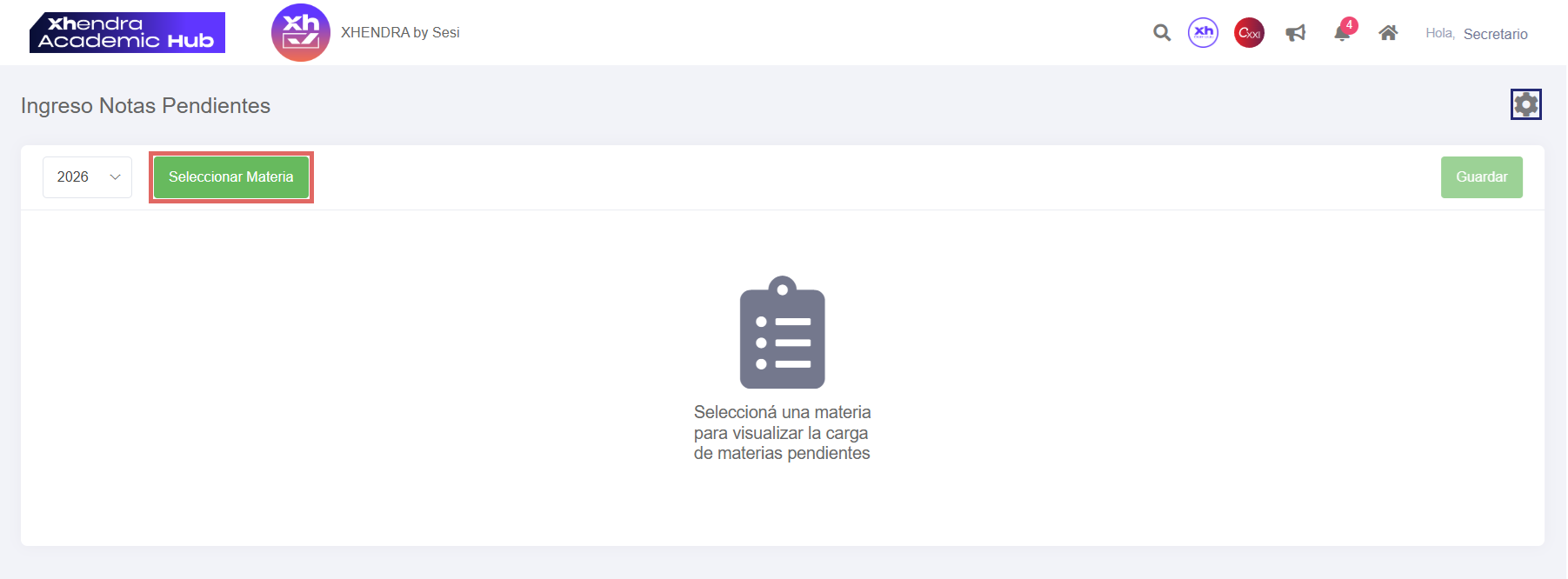
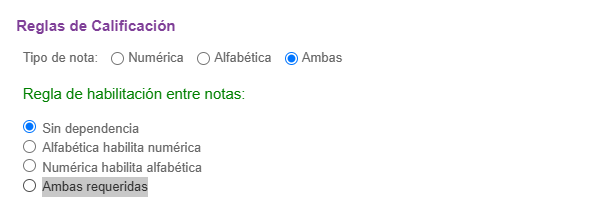
A hacer clic en el “⚙️” podemos realizar la configuración e indicar si se realizarán algunas reglas, como si solo es numérica, alfabética o ambas notas.
Esta configuración corresponde a todas las mesas de examen de la institución.
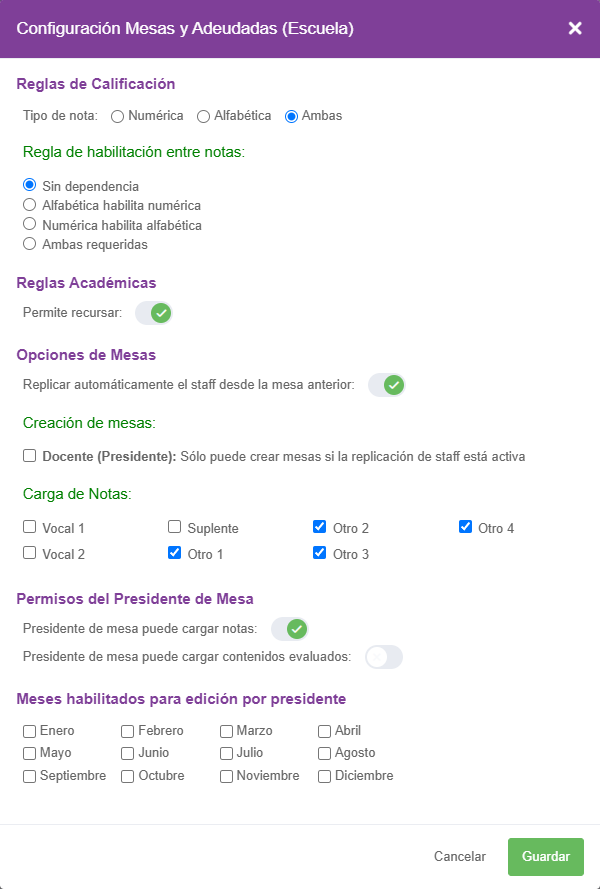
En las Reglas de Calificaciones podremos indicar si será de tipo numéricas, alfabéticas o ambas.
Mientras que en las Reglas de Habilitación se definirá si son: Sin dependencia, Alfabética habilita numérica, Numérica habilita alfabética y Ambas requeridas.
Las Reglas Académicas, esto nos permitirá realizar la habilitación que indicarán a los alumnos que recursan o postergan materias al ir por Cursos – Listado de Cursos.

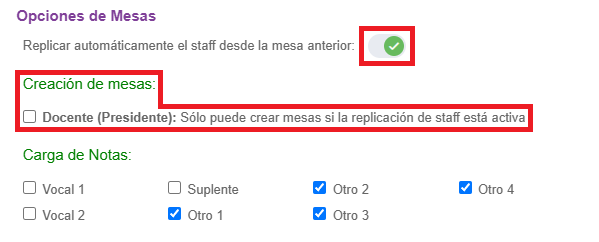
Opciones de Mesas nos permitirá replicar de forma automática el docente desde la mesa anterior, con tildarla nos habilita indicar si el Presidente de mesa puede crear mesas. Por último indicar quienes pueden cargar notas.
En la opción de Permisos del Presidente de Mesa, nos permitirá tildar si el Presidente de mesa puede cargar notas y si el Presidente de mesa puede cargar contenidos evaluados.

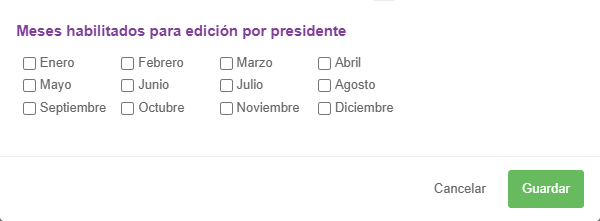
Como última opción de las configuraciones tendremos Meses habilitados para edición por presidente, aquí podemos tildar los meses en los cuales se podrán cargar las notas de las mesas.
En esta nueva pantalla veremos el nuevo botón para poder Seleccionar Materia, el cual nos abrirá el listado de todas las materias la cual tenga alumnos deudores. En esta ventana podremos filtrar entre “Nombre de la materia, Código de la materia, Modalidad de año y el Año”.
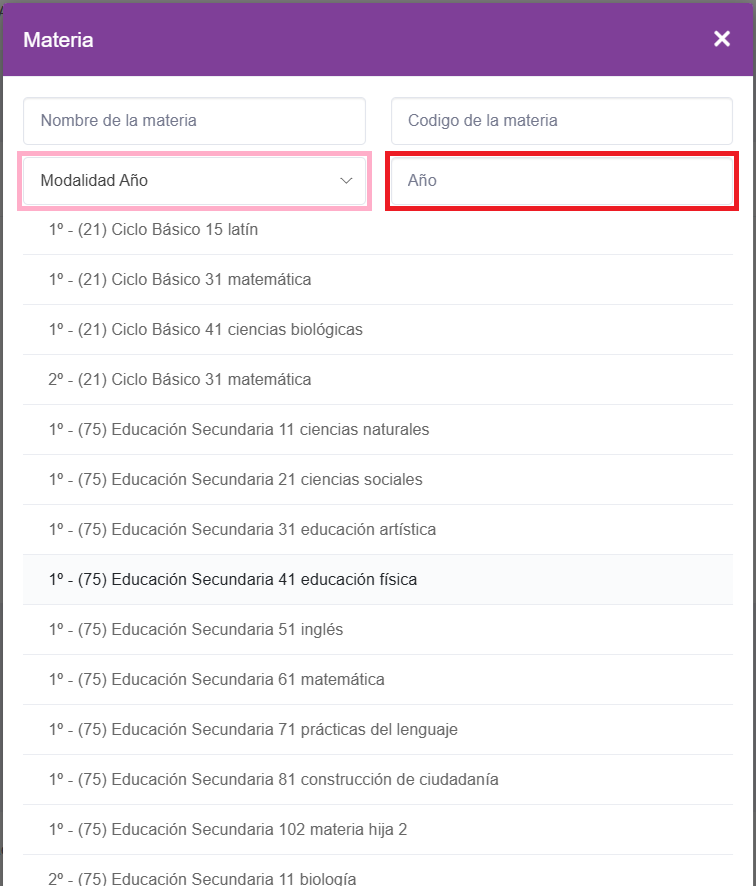
En el caso de filtrar sólo nos aparecerán las materias de ese año.
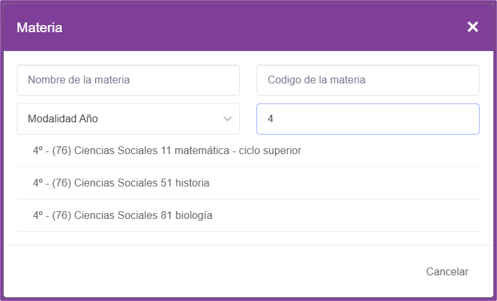
Luego de seleccionar la materia veremos la lista de alumnos deudores y las mesas creadas.
A partir de ahora, desde el botón Inscripción podremos indicar si el alumno está inscrito o no a la mesa.
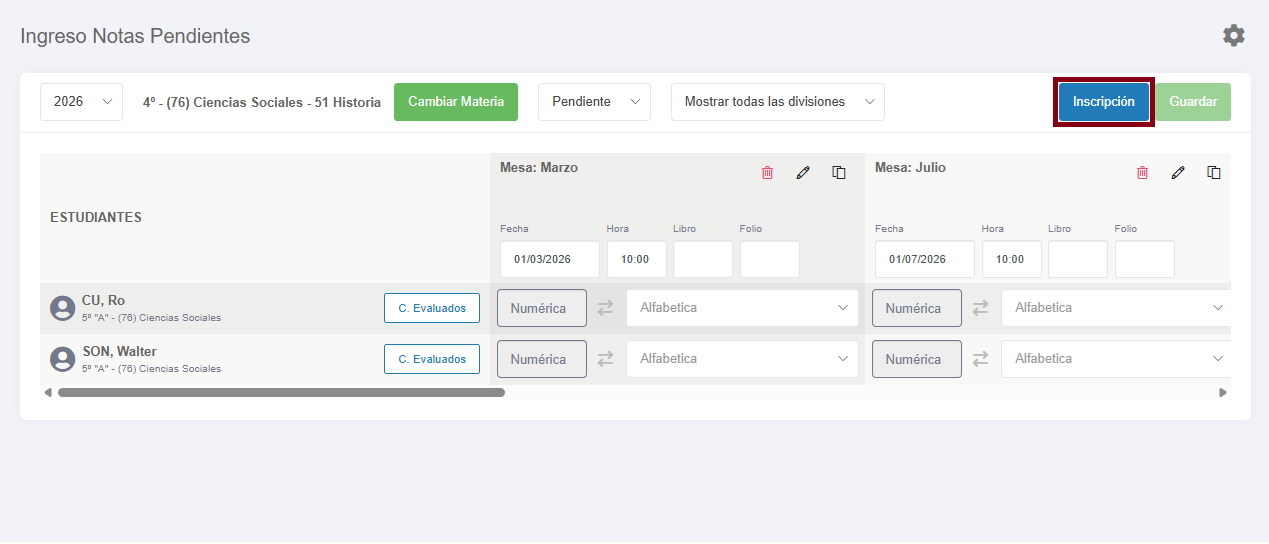
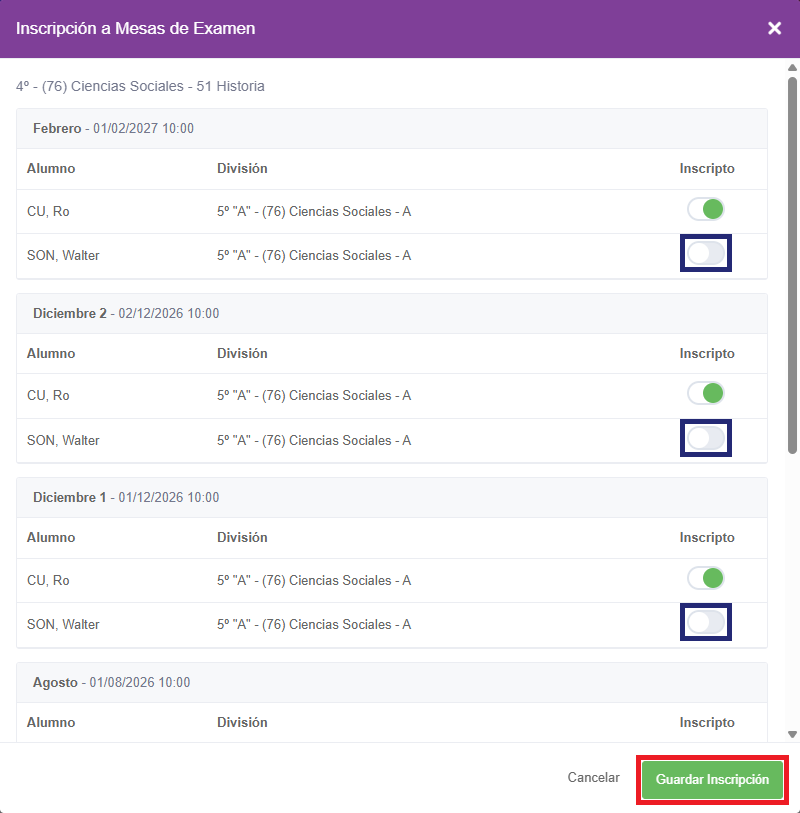
De esta manera en la ventana de Inscripción a Mesa de Examen, aquí podemos indicar si el alumno participará de la mesa tildando o destildando el botón de la columna Inscripto.
Al finalizar las modificaciones hacemos clic en Guardar Inscripción.
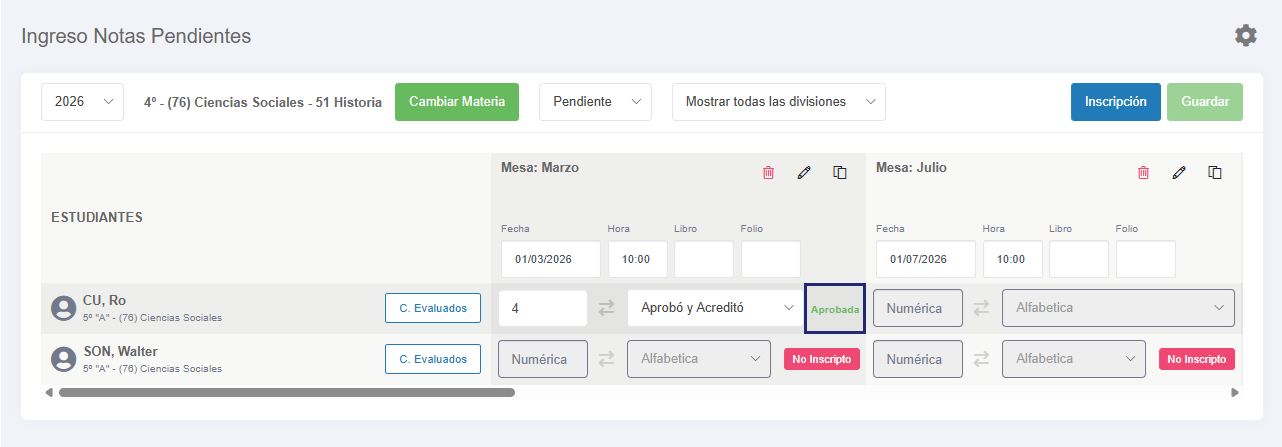
Al guardar veremos los casos de los alumnos que están como No Inscripto.
Para poder cargar la nota veremos que tenemos las opciones de carga Alfabética y luego la carga Numérica, configuradas al principio.
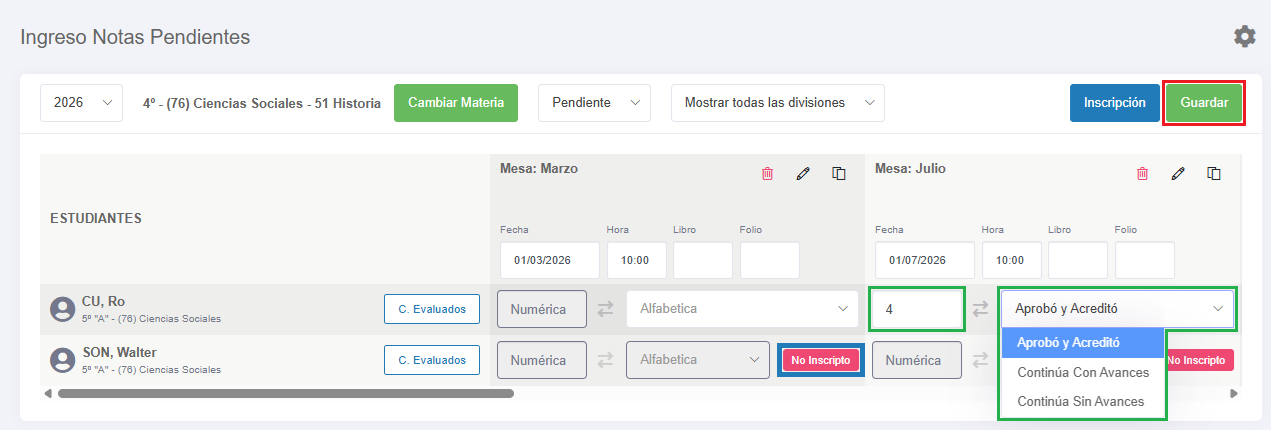
Luego de cargar las notas y guardarlas nos indicará que el alumno está Aprobado.
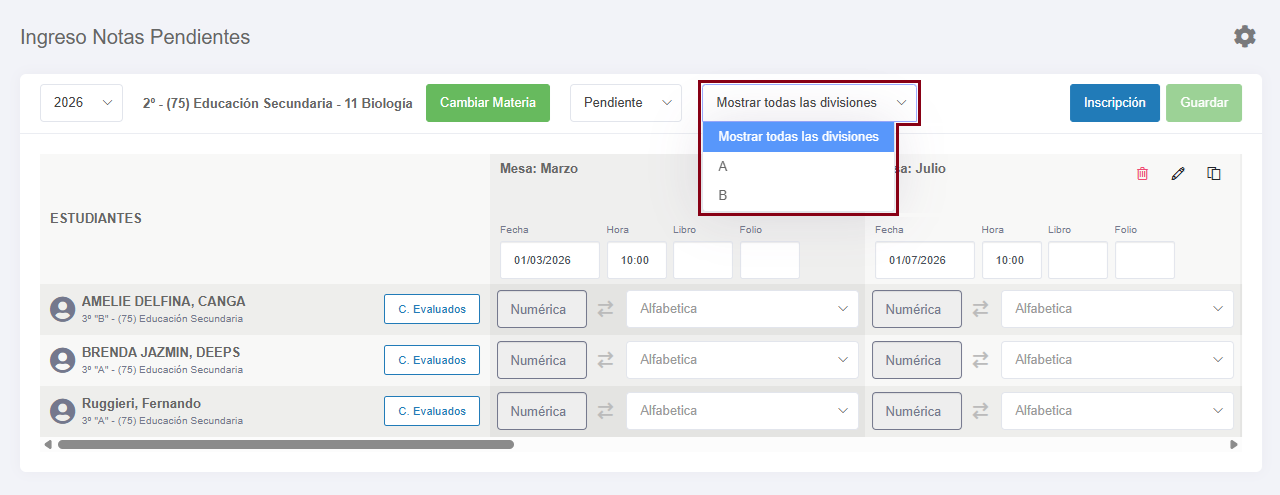
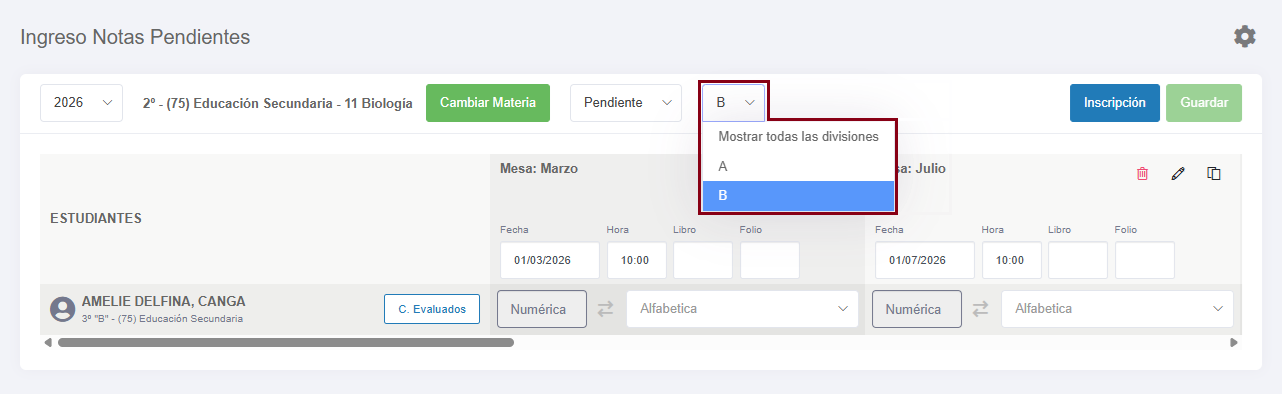
En caso de querer tener alumnos de distintas divisiones se podrán filtrar.
En caso de querer crear una nueva mesa podemos hacerlo moviendo la barra espaciadora y cargar el nombre de la mesa y también la fecha en la que se dará, los cuales son datos obligatorios.
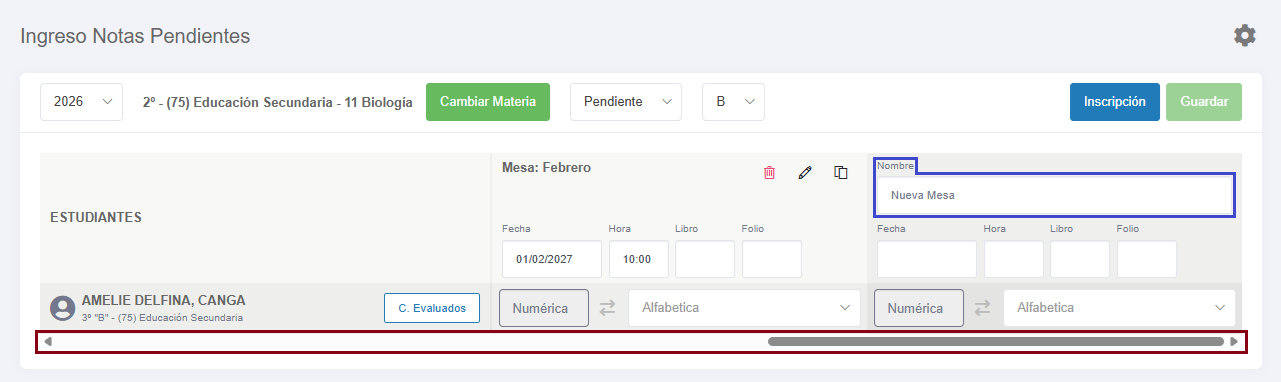
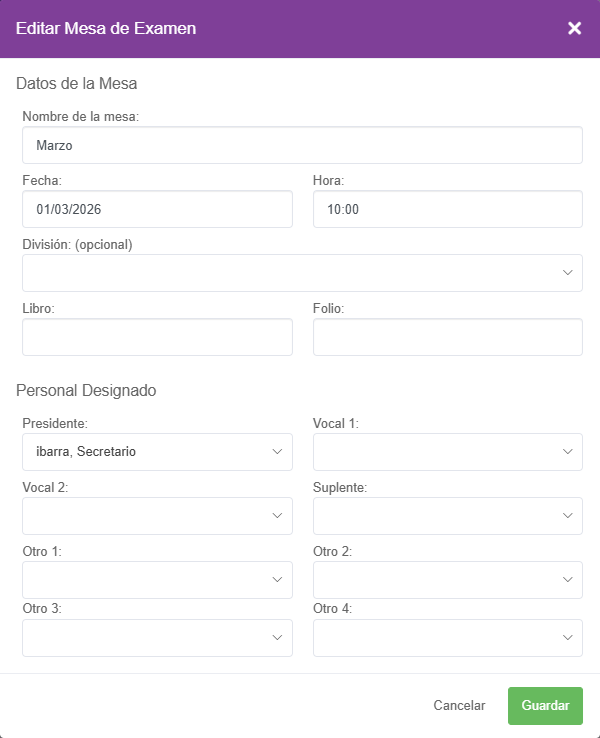
Las mesas se podrán editar haciendo clic en ✏️ y si se hace clic las 📄 se podrá copiar. Las cosas que podremos editar como el nombre de la Mesa, Fecha y Hora, si queremos indicar una división en particular, Libro y Folio e indicar el presidente de Mesa.
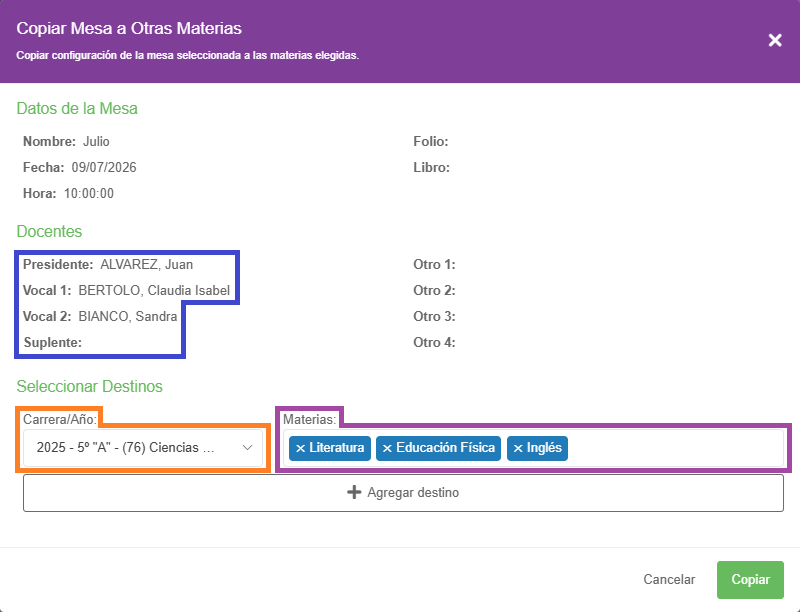
Cuando hacemos clic en las 📄 nos abrirá la ventana que veremos las opciones de Datos de la Mesa, Docentes y Seleccionar Destinos.
Como podemos ver si la mesa ya tiene en Docentes asignado el Presidente y los vocales estos también se copiaran para las nuevas mesas. Luego debemos seleccionar el curso de destino y las materias del curso destino. Luego hacemos clic en ➕Agregar Destino y finalizando con Copiar.