Con la nueva función de cargar las inasistencias para poder diferenciarlas de forma anual y por etapa, ahora se realizó una nueva modificación para poder realizar la solicitud de de reincorporaciones sean anuales o por etapa.
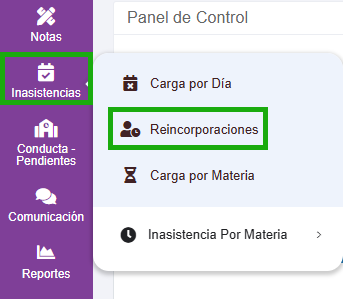
Al ingresar por Inasistencias – Reincorporaciones
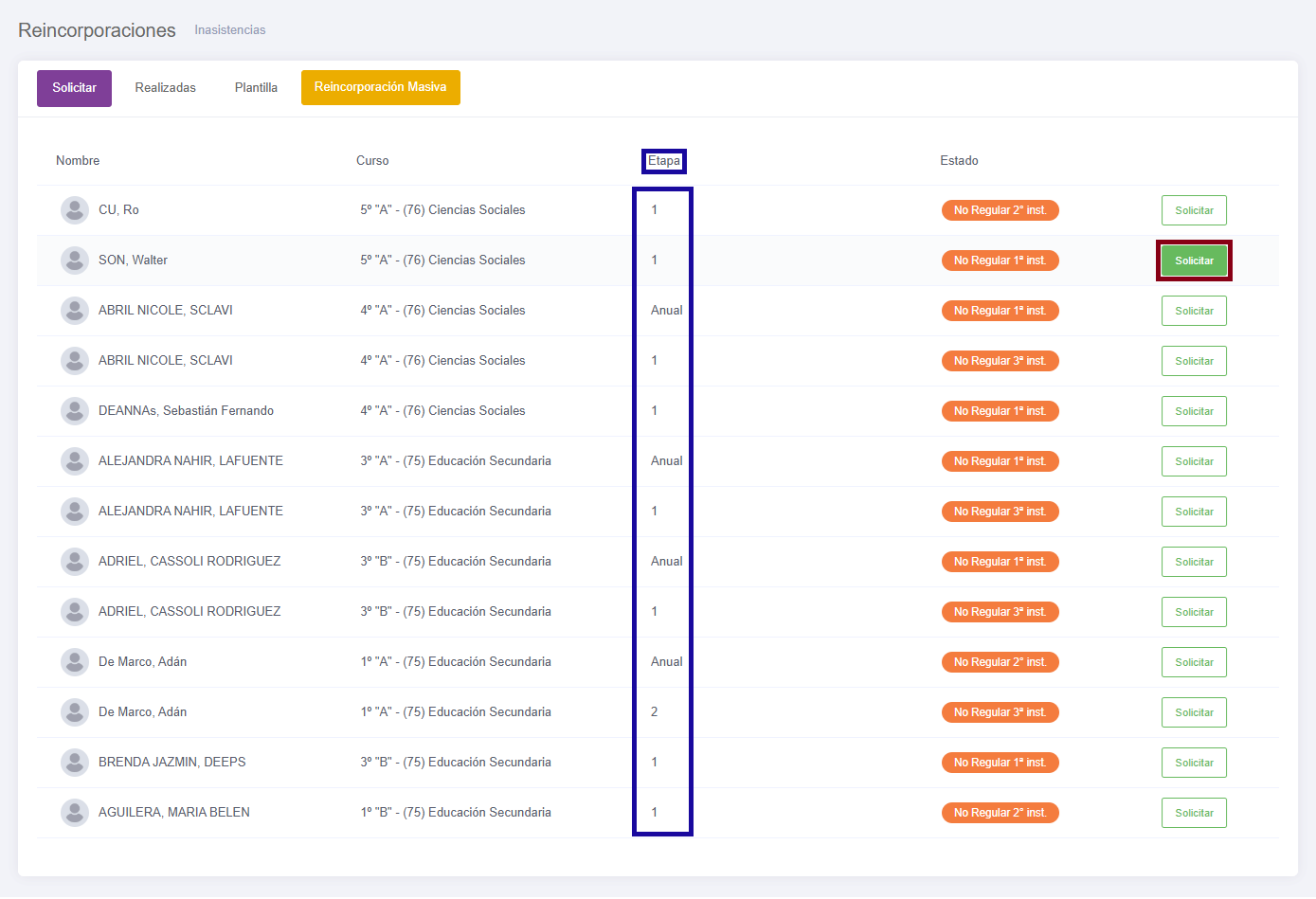
En esta pantalla solo veremos a los alumnos que hayan superado las inasistencias que tiene permitidas. La nueva columna de Etapa que veremos es la cual indica a qué etapa se realizará la reincorporación.
Haremos clic en Solicitar.
Al ingresar en la pantalla, veremos que nos indica la etapa para la cual se está realizando la reincorporación.
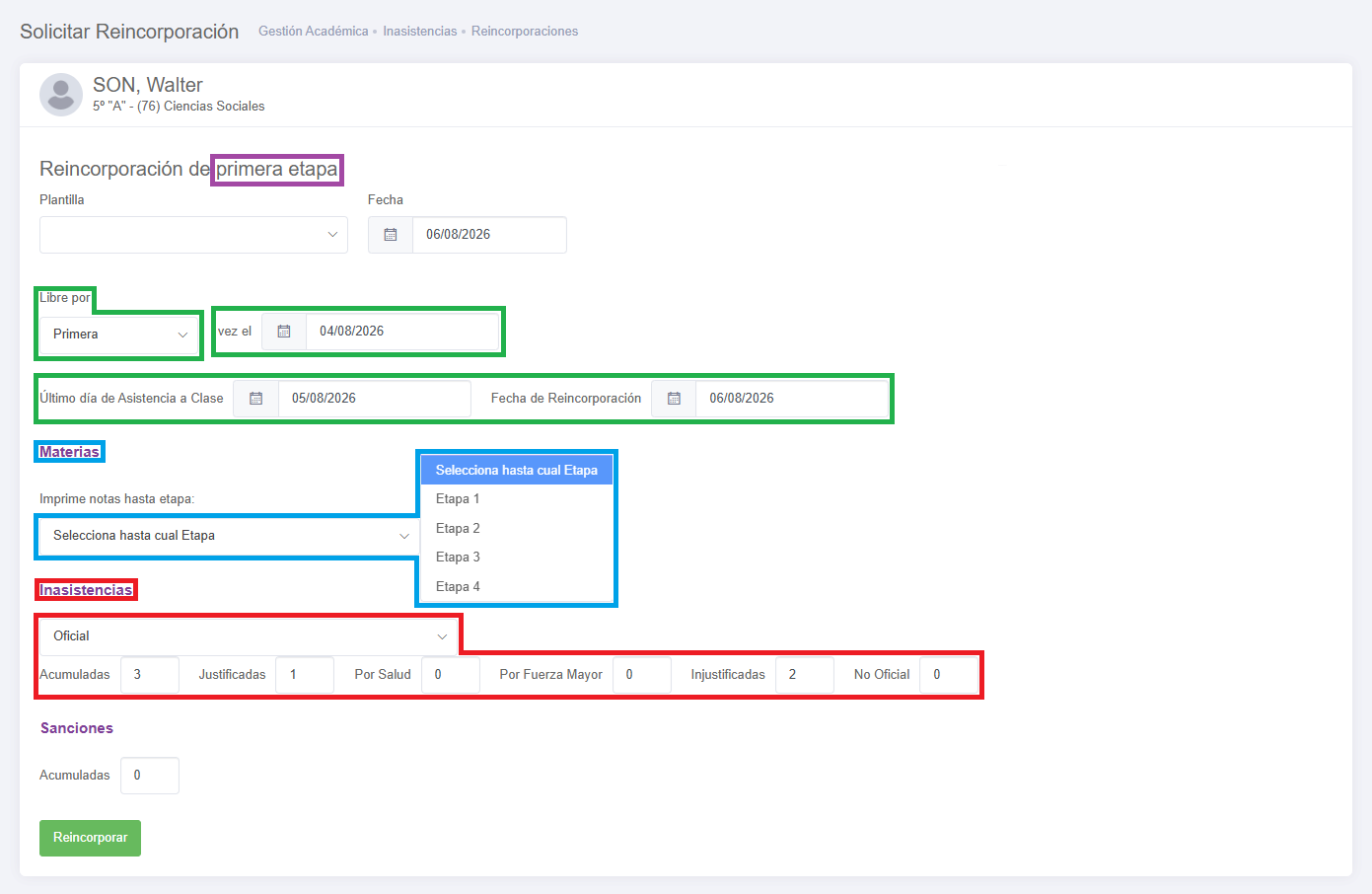
Debemos seleccionar la fecha, por cuando ha quedado libre el alumno : Primera, segunda o tercera vez seleccionado la fecha.
Colocar la fecha del Último día de Asistencia a Clases y cuando se Reincorporara.
Materias
En la opción de Notas nos permite seleccionar hasta que etapa seleccionamos para poder imprimir.
Inasistencias
Se verán cuántas inasistencias tiene acumuladas y también identificará cuales son por Justificadas, Por salud, Fuerza Mayor, Justificadas o No Oficial.
Al finalizar hacemos clic en Incorporar, lo cual nos abrirá una nueva pestaña para poder ver la vista previa del PDF y poder importar.
Reincorporación masiva.
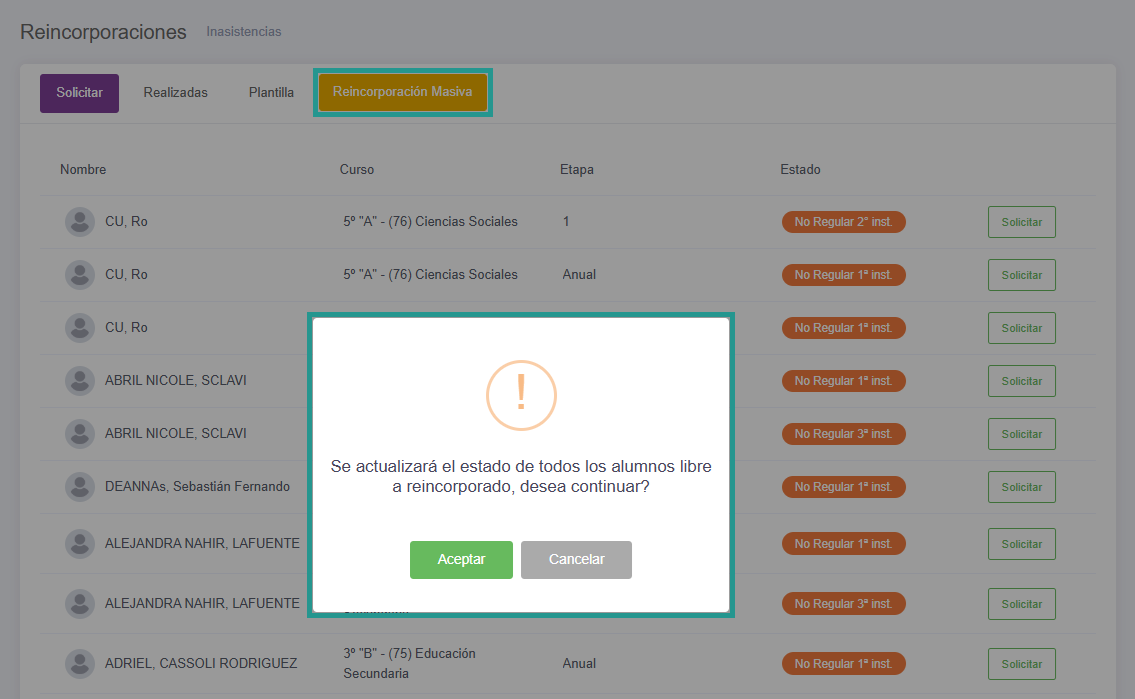
En aquellos casos donde tenemos muchos alumnos para poder reincorporar podemos utilizar la opción de Reincorporación Masiva.
Al hacer clic en ella nos abrirá una ventana para poder indicar si aceptamos hacer el proceso o no.
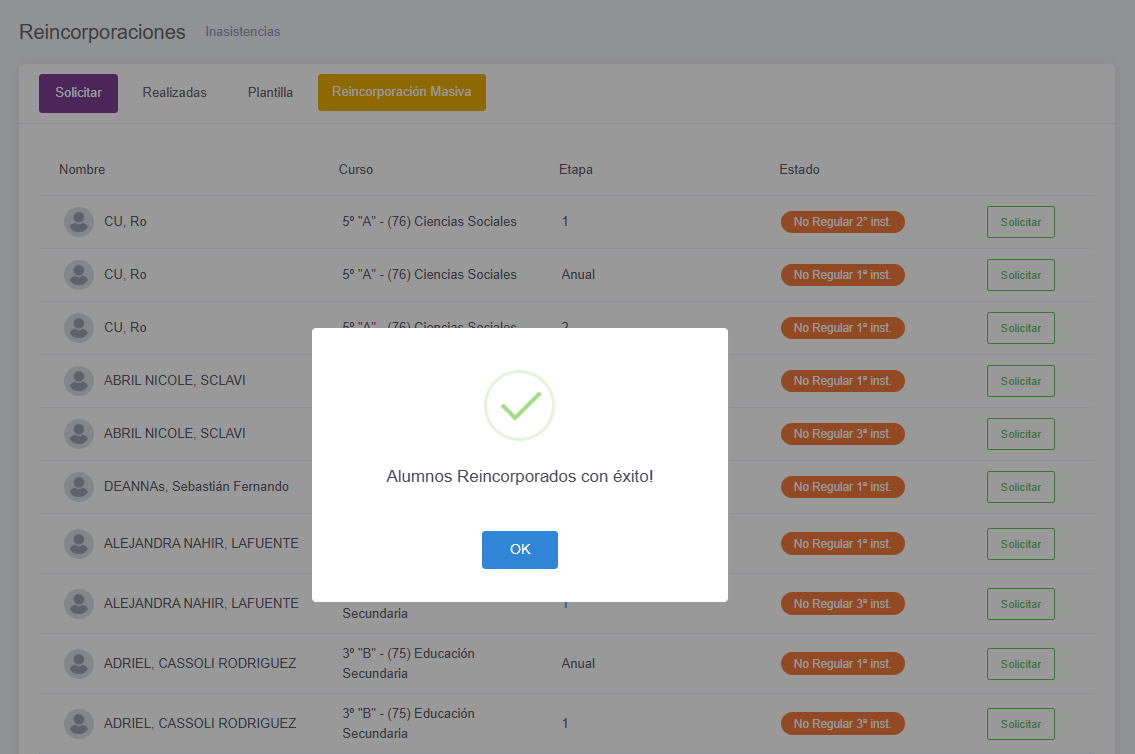
Al aceptar nos dará una ventana nueva indicando que se han realizado las reincorporaciones con éxitos. Al hacer clic en OK, luego veremos la lista vacía indicando que cada alumno fue reincorporado.
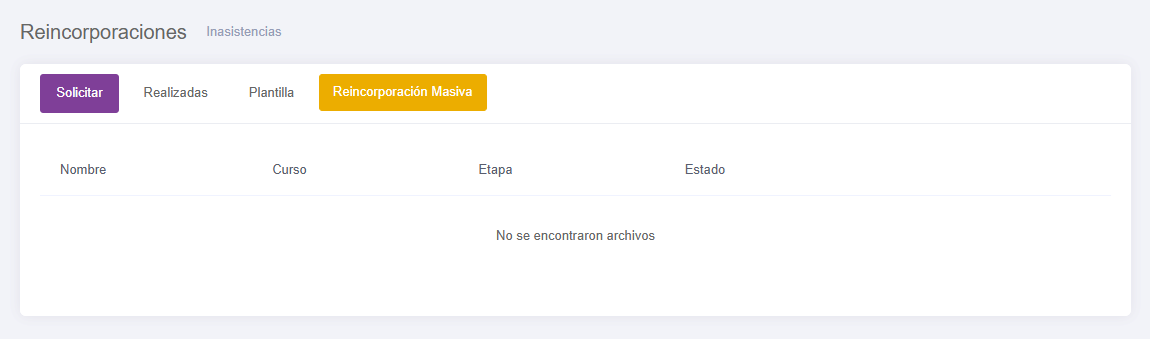
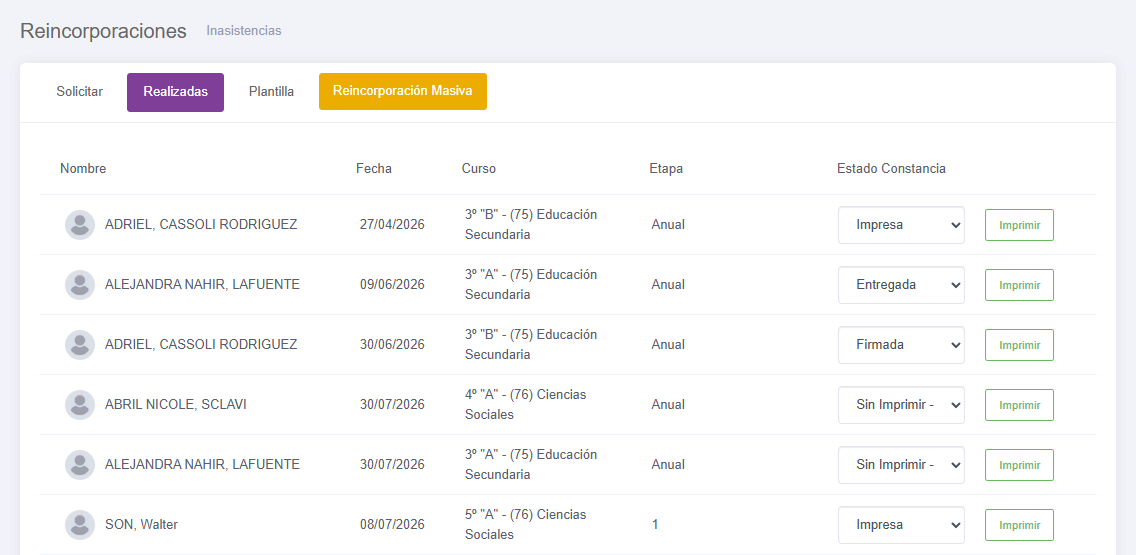
Al ir por la opción de Realizadas, se verán a todos los alumnos los cuales fueron reincorporados. A los que fueron hechos de forma manual como a los de reincorporación masiva.
También veremos el botón de Imprimir para poder configurar como se vio en el paso anterior.
Listado de cursos
Luego de realizar la carga de inasistencias, si ingresamos al Listado de los Cursos, ahora veremos dos columnas, una donde indica el estados de los alumnos en la etapa y la otra donde indica el estados de los alumnos contabilizando anualmente.
En ambas columnas podremos ver distintos estados: Regular; No regular (dependiendo de la instancia superada); o también si fueron reincorporados.
Estarán separadas las visualizaciones del estado por etapa en el que se encuentra cada Alumno/a y el estado de la acumulación de la inasistencia de forma anual.
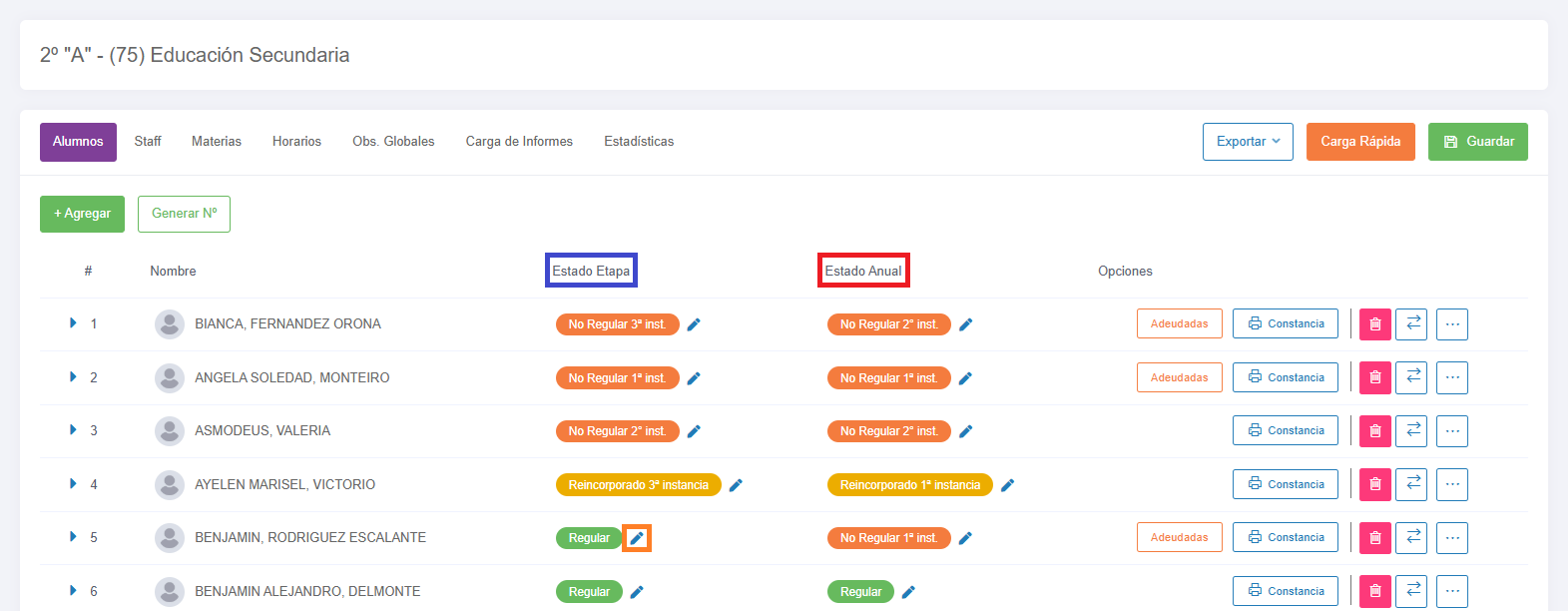
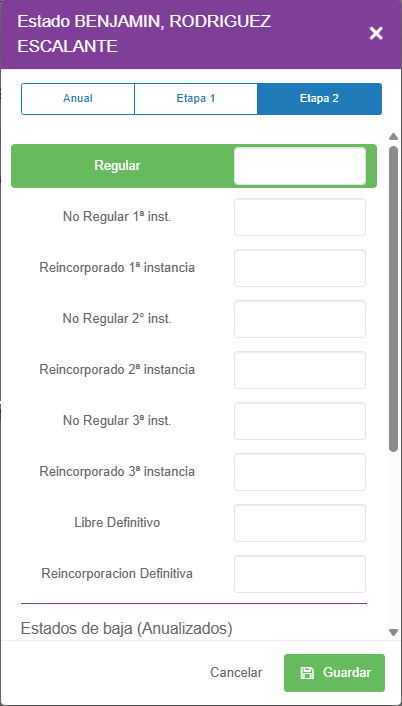
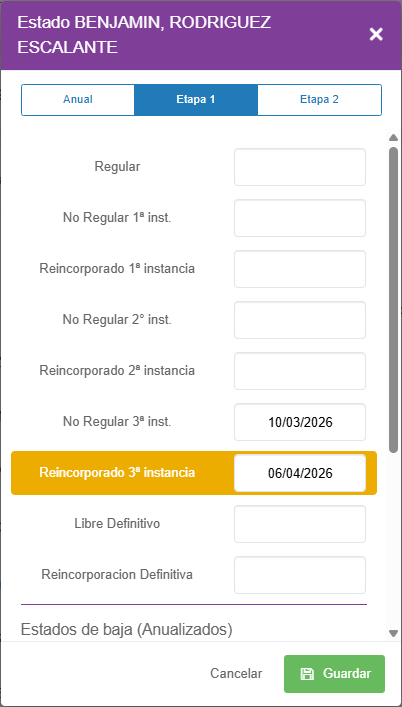
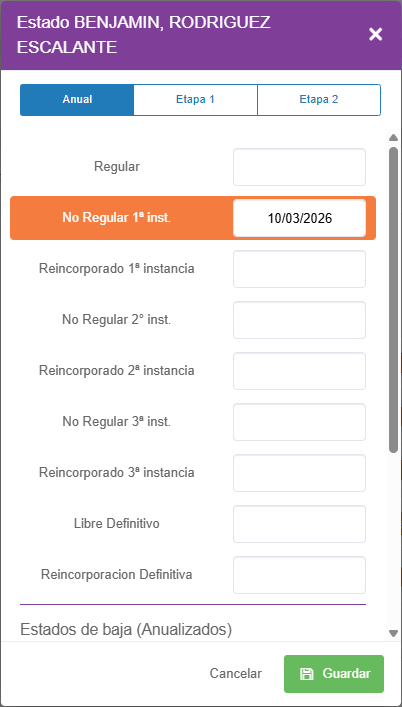
Podemos tomar el ejemplo del alumno N°5 Benjamín, el cual tiene un Estado Regular en la inasistencia por Etapa y al mismo tiempo en la acumulación Anual tiene un estado No Regular; esto nos indica que en una etapa anterior el alumno superó las inasistencias permitidas y en esta nueva etapa esta como regular, pero en la contabilización anual llegó a la primera acumulación permitida.
Haciendo clic en el lápiz veremos los estados del alumno donde podremos seleccionar las distintas etapas.