
Qué aprenderás en esta sección:
- Cómo ingresar y registrar notas por materia.
- Cómo utilizar herramientas como Autocompletar y Copiar columna.
- Cómo exportar planillas y finalizar cargas.
Pasos para cargar notas:
- Ir a Notas → Carga de Notas.

2. Seleccionar el curso y la materia correspondiente, luego hacer clic en “Cargar”.
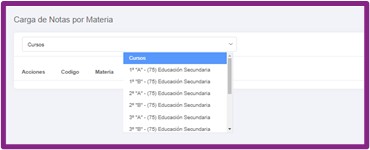
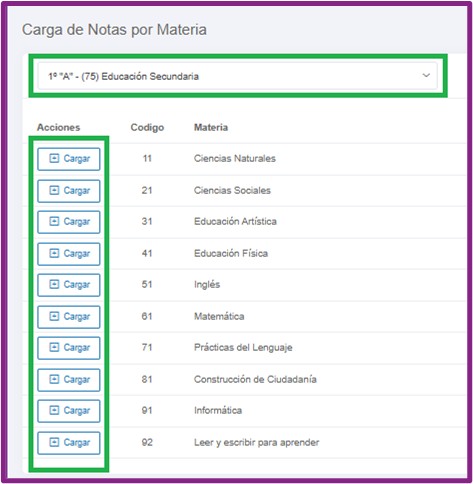
3. Al ingresar en la materia verán listado de los alumnos y las columnas donde se cargarán las notas. Ingresar las notas en las columnas de Etapa 1, Etapa 2 o Final. Podés usar notas numéricas o alfabéticas.
4. Para colocar una nota especial (como Ausente o En Proceso de Aprendizaje), hacer clic en la flecha del cuadro y seleccionar del desplegable.

5. Al finalizar, usar los botones disponibles:
- Carga en Curso: al hacer clic en este botón indica que la carga de notas en esta etapa están finalizadas y no se podrá modificar las notas cargadas. El botón pasa a estar en rojo y dirá “CARGA FINALIZADA”.
- Exportar: En él tendrán la opciones de poder seleccionar PDF (que sería imprimir la pantalla de carga de notas), Excel (en el cual se verá como planilla de la nota) y Planilla con Firma (dará una planilla de las notas donde se puede imprimir para que el Docente firme).
- Recalcular: Esta opción permite hacer el cálculo de las notas numéricas que se hayan cargado en las Notas Parciales y colocar el promedio en la nota del Cuatrimestre.
- Guardar: Al finalizar cada carga de notas y/o una modificación se debe hacer clic en este botón.
- Carga Rápida, donde pueden utilizar “Autocompletar” y “Copiar Columna”.
-
- Autocompletar: Se debe seleccionar la columna en donde se plasmara la nota y luego se debe colocar la nota. Por ejemplo, colocando NP 3 y nota 9. Haciendo clic en Asignar para colocar la nota.

- Copiar columna: Permite copiar las notas de una columna a otra, se debe seleccionar la solapa en Columna Origen y la Columna Destino donde se replicarán las notas.

Notas Finales y Condición

Las notas de los cuatrimestres cargadas en las solapas de Etapas se reflejarán automáticamente en la solapa Final, dentro de las columnas correspondientes a cada cuatrimestre.
A diferencia de las etapas, la pestaña FINAL no cuenta con el botón “Guardar”, sino con dos botones específicos que cumplen esa función:
- Final y Condición
Se utiliza cuando la evaluación final no es ponderada.
El sistema calculará el promedio de los cuatrimestres (o, según la configuración, replicará la nota del segundo cuatrimestre) y asignará la condición académica correspondiente al estudiante. - Solo Condición
Se utiliza cuando la evaluación final es ponderada o al registrar notas de instancias especiales (como diciembre o febrero/marzo). Permite guardar únicamente la condición del alumno sin modificar los promedios previos.
CONSEJO:
Recordá siempre utilizar el botón adecuado según el tipo de evaluación configurada en tu institución, para garantizar que los boletines reflejen correctamente las calificaciones finales.
