
Configuración
Para poder realizar la carga de inasistencias en las materias, primero es necesario configurar los porcentajes de regularidad y definir si la modalidad será Anual o Por Etapa.
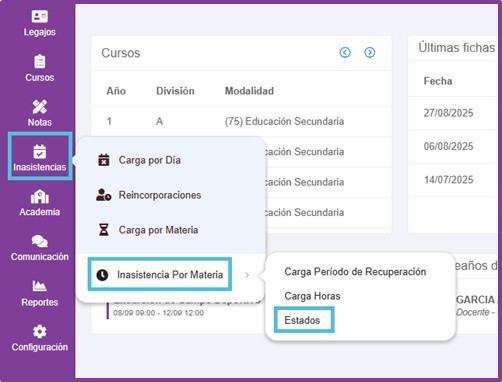
Para hacerlo, debemos ingresar a:
Inasistencias → Inasistencias por Materias → Estados
Desde allí podremos cargar los porcentajes y seleccionar el tipo de etapa correspondiente.
Configuración Inicial
Antes de cargar inasistencias por materia, es necesario configurar:
- El tipo de etapa (Anual o Por Etapa)
- Los porcentajes de regularidad
- Las horas de cada materia
Paso 1: Configurar Estados
1️⃣ Ir a Inasistencias → Inasistencias por Materias → Estados.
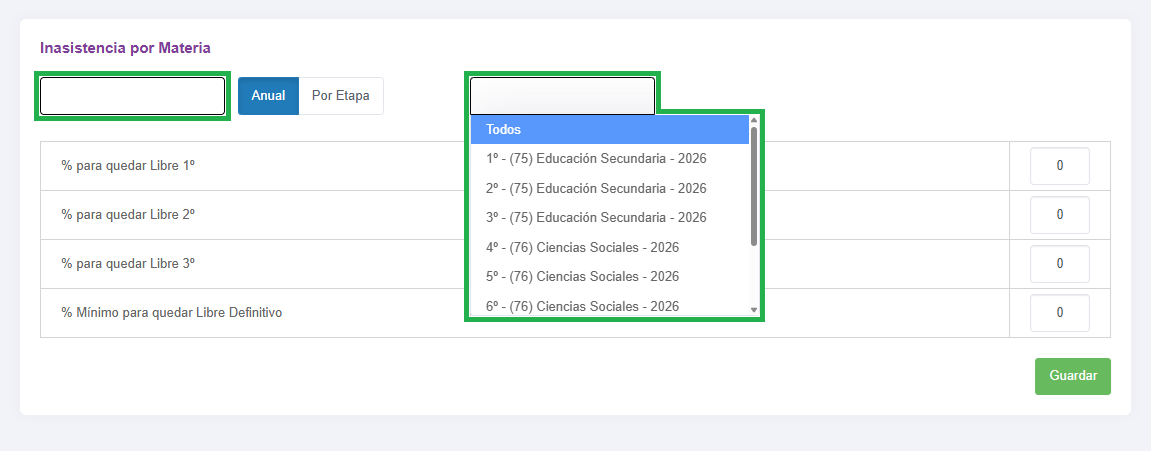
2️⃣ Seleccionar los cursos que desees configurar.
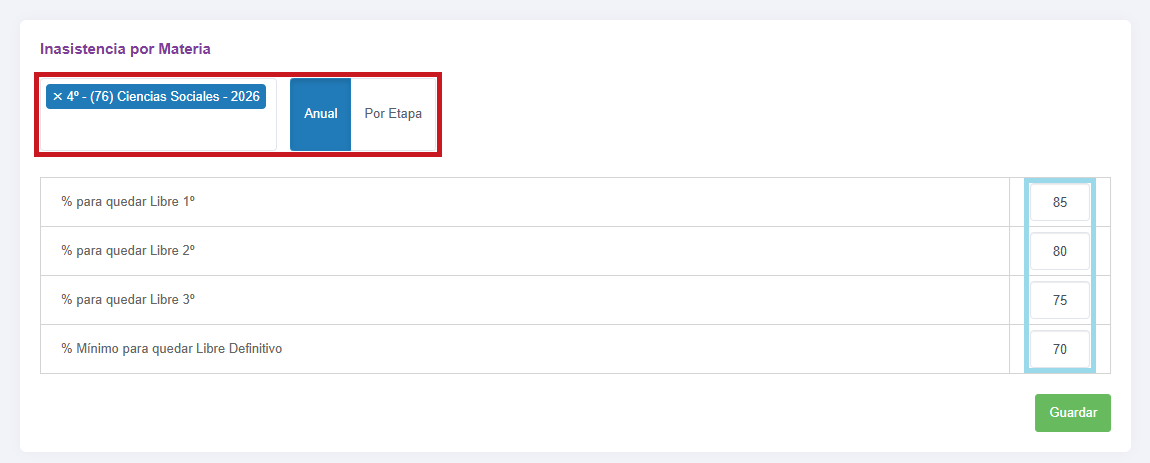
3️⃣ Indicar si la modalidad será Anual o Por Etapa.
4️⃣ Cargar los porcentajes de regularidad, siempre de mayor a menor.
- Ejemplo: 80 – 75 – 70
5️⃣ Hacer clic en Guardar.
Estos porcentajes determinan la condición del alumno según su nivel de asistencia a cada materia.
Paso 2: Carga Horaria por Materia
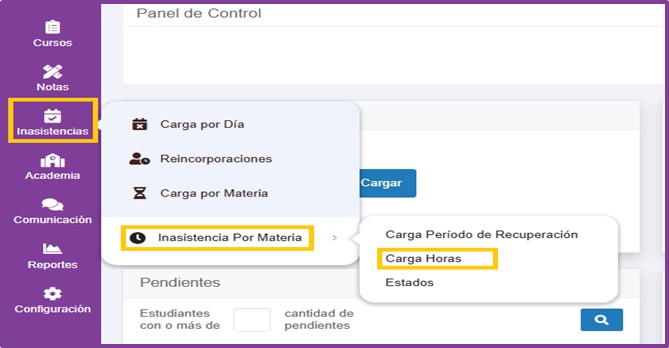
1️⃣ Ir a Inasistencias → Inasistencias por Materias → Carga Horas.
2️⃣ Seleccionar el curso.
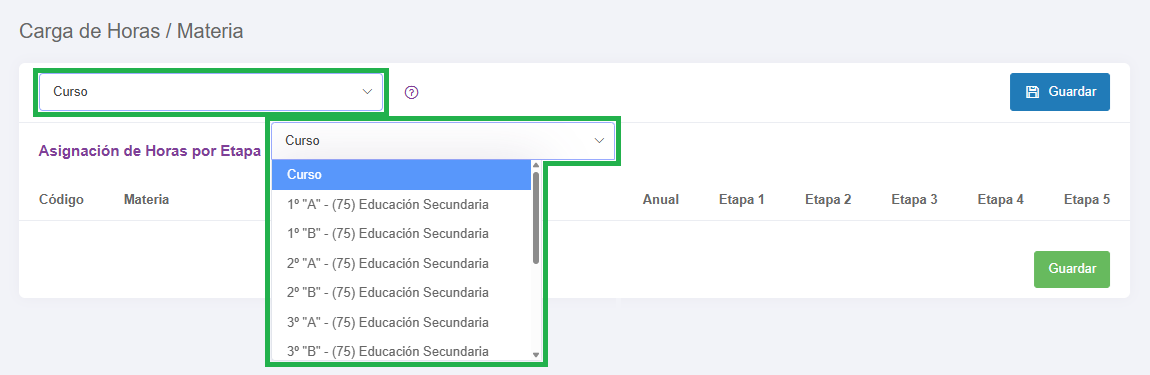
3️⃣ Verás el listado de materias y, a la derecha, los campos para cargar la cantidad de horas anuales o por etapa, según la configuración anterior.
- Ejemplo: 100 horas al año o 50 horas por etapa.
4️⃣ Hacer clic en Guardar.
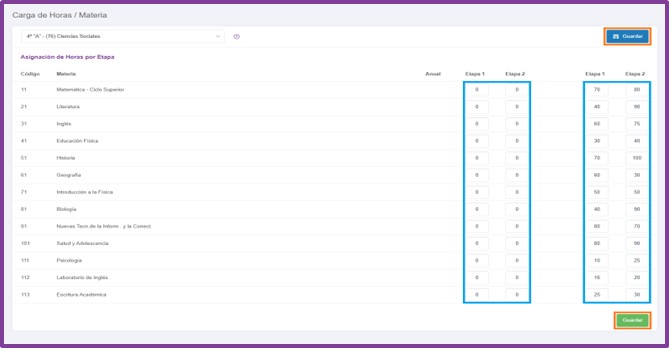
📌 Este proceso debe repetirse para cada curso.
Una vez terminado, la carga de inasistencias por materias ya estará habilitada.
Carga de Inasistencias Diarias con Horas por Materias.
Es posible que, al cargar una inasistencia diaria, el sistema asigne automáticamente las horas correspondientes en cada materia.
Para usar esta función, primero debemos habilitarla.
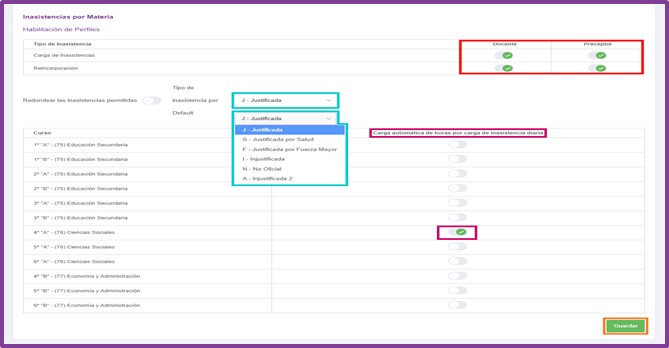
Habilitar desde Notas
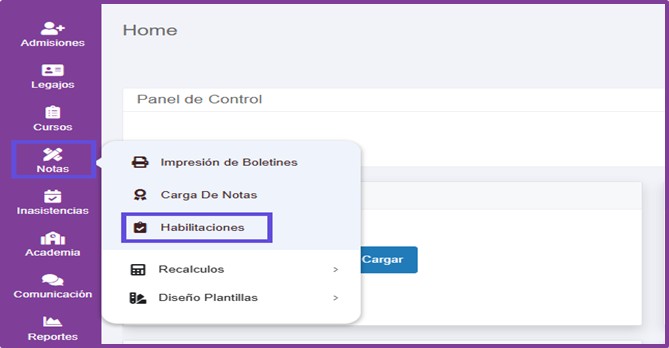
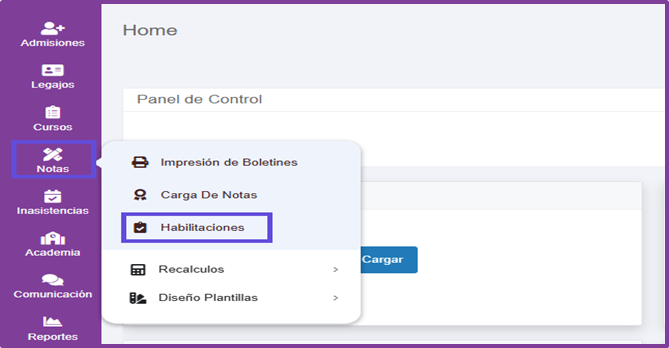
1️⃣ Ir a Notas → Habilitaciones.
2️⃣ Seleccionar la pestaña Inasistencias.
3️⃣ Desplazar hacia abajo hasta encontrar Inasistencias por Materias.
Desde aquí podrás:
- Habilitar la carga por materias para Docentes y/o Preceptores
- Indicar si, por default, las inasistencias serán Justificadas o Injustificadas
- Activar la opción Carga Automática por curso
4️⃣ Hacer clic en Guardar.

Calendario
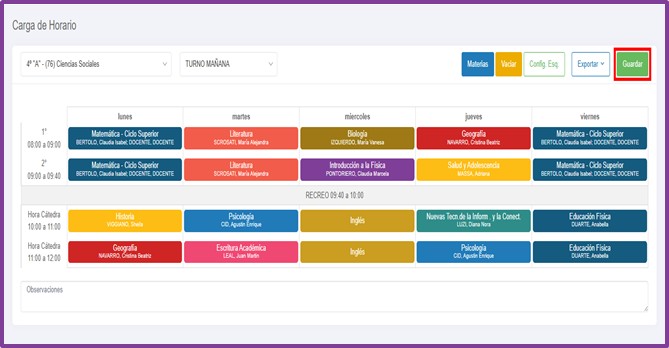
Para que la Carga Automática funcione, es necesario que el curso tenga su esquema horario asignado.
Cargar Horario del Curso
1️⃣ Ir a Cursos → Horarios → Carga de Horario.
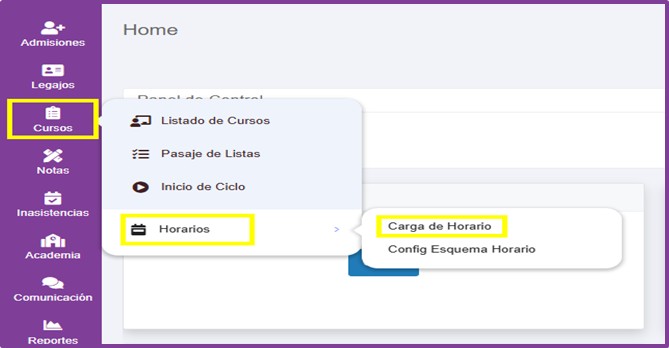
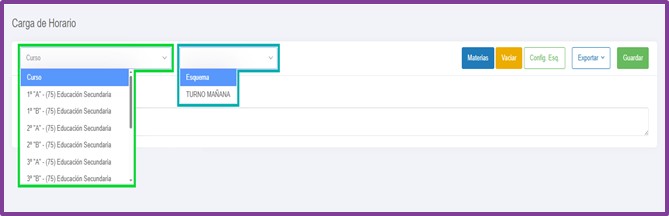
2️⃣ Seleccionar el curso y su esquema horario.
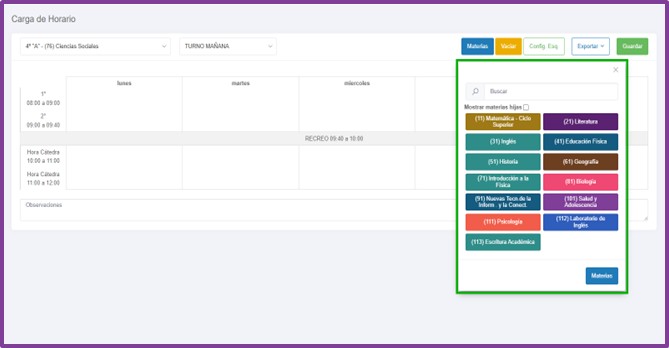
3️⃣ Arrastrar cada materia al día y horario correspondiente.
4️⃣ Hacer clic en Guardar.
Carga Automática
Con todas las configuraciones anteriores completas, ya podés hacer la carga automática.
Cargar la Inasistencia Diaria
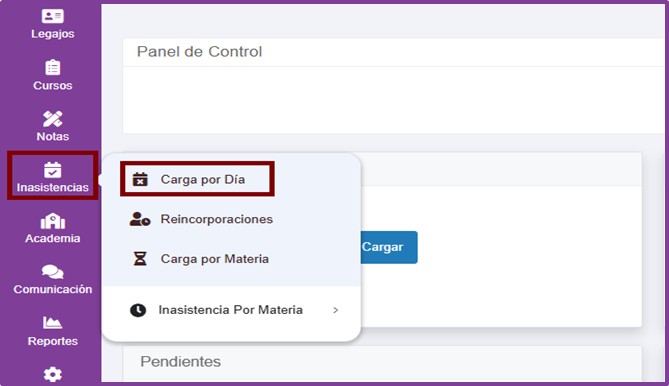
1️⃣ Ir a Inasistencias → Carga por Día.
2️⃣ Seleccionar el curso, la fecha y la descripción.
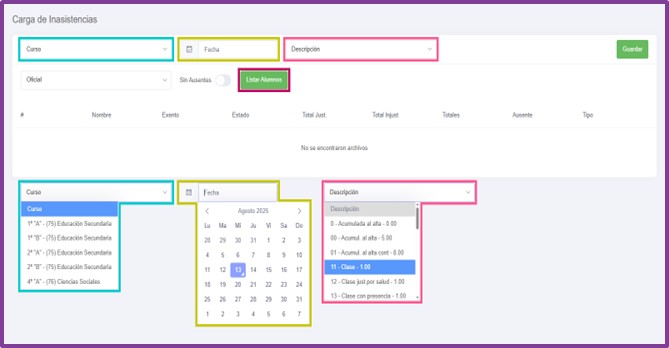
Al tildar al alumno ausente y hacer clic en “Guardar”, se abrirá una ventana donde aparecerán todas las materias asignadas en el horario del curso.
En esta pantalla verán la cantidad de horas correspondientes a cada materia para ese día.
- Si hacen clic en “Guardar con Horas”, el sistema asignará automáticamente las horas de inasistencia según el horario.
- Los campos pueden modificarse manualmente, por ejemplo en casos de retiro anticipado o ajustes específicos.
