
Agregar y Eliminar Alumnos de un Curso
Xhendra permite modificar los listados de alumnos para reflejar cambios en la matrícula durante el ciclo lectivo.
Pasos para agregar un alumno a un curso
- Ir a Cursos → Seleccionar el curso en el que se incorporará al estudiante.
- Hacer clic en Agregar Alumno (nuevo y existente).

- Alumno Nuevo.
Debemos completar el primer campo de documento y con el número de documento. En el caso de ser un alumno completamente nuevo, se deben completar los campos de Nombre, Apellido y Sexo, guardamos haciendo clic en Agregar preexistente.

- Alumno ya existente
En caso de ser un alumno existe al colocar su número de documento, mostrar la información completa del alumno.
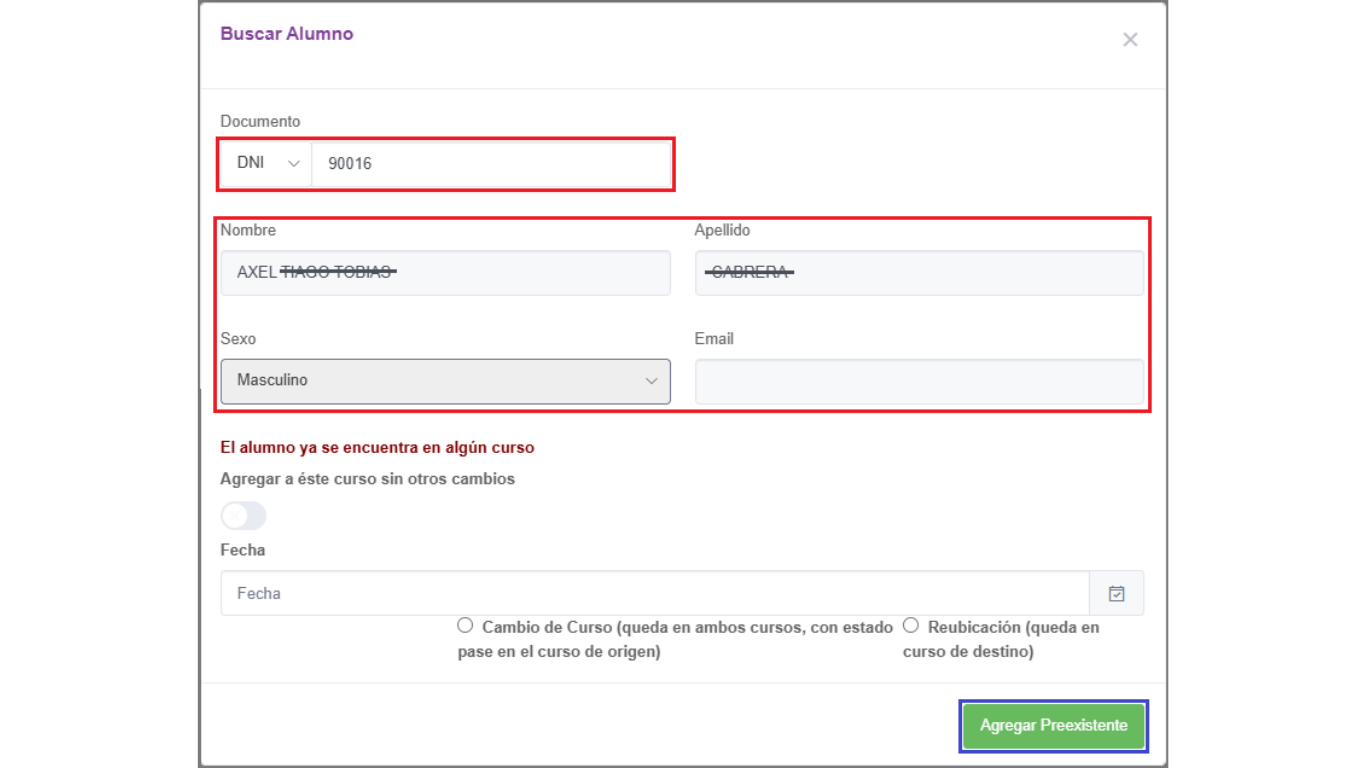
- Cambio de Curso: Se utiliza cuando el estudiante debe permanecer registrado en el curso actual, pero con estado “Cambio de Curso”, y se lo incorpora al nuevo curso con estado “Regular”.
- Reubicación: Se aplica cuando el estudiante nunca debió estar asignado al curso original y no corresponde que quede registro en el mismo. En este caso, se elimina su vinculación con el curso inicial y se lo asigna directamente al nuevo curso seleccionado.
- Confirmar la asignación y guardar cambios.
CONSEJO:
Si el alumno no aparece en la lista, verificar que tenga un perfil activo en la institución. Sino crear una ficha nueva con “Agregar Nuevo”
Pasos para eliminar un alumno de un curso
- Ir a Cursos → Seleccionar el curso del que se desea retirar al estudiante.
- Buscar al alumno en la lista de inscriptos.
- Hacer clic en Eliminar y confirmar la acción.

Al presionar el botón les saldrá una ventana donde le preguntará qué clase de baja será. Deben seleccionar si es Baja del Curso, Baja de sección o una Baja Total.

| IMPORTANTE: Si el estudiante debe ser reubicado en otro curso, es recomendable usar la función de Cambio de Curso en lugar de eliminarlo manualmente |
